
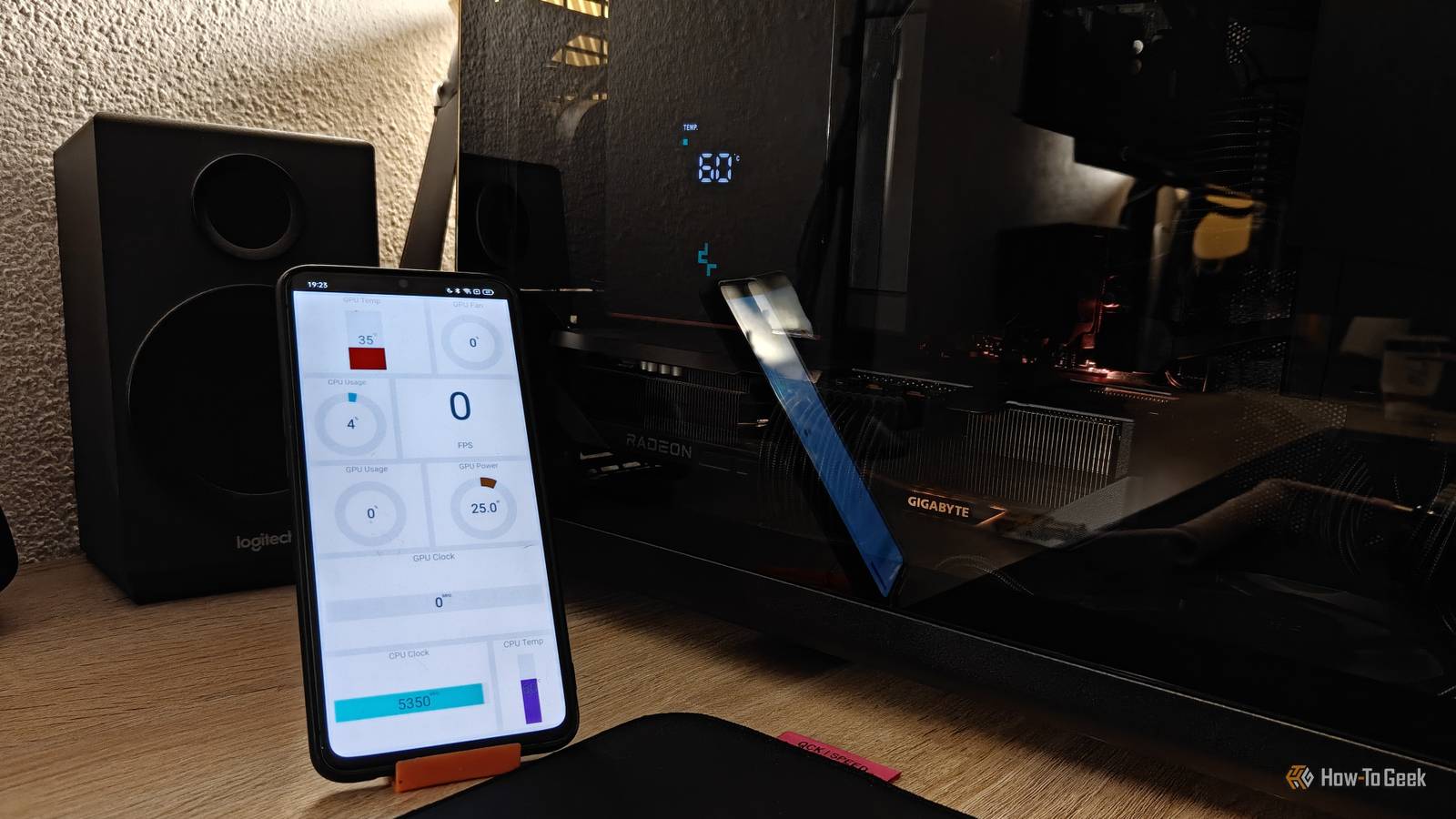
Voici comment j'ai transformé mon ancien téléphone Android en un tableau de bord des performances d'un PC

Les joueurs sur PC adorent garder un œil sur l'utilisation et la température de leur processeur, de leur GPU et d'autres ressources lors de sessions de jeu intenses. Bien qu'un moniteur secondaire puisse gérer cela facilement, je préfère éteindre complètement le mien pour ne pas me distraire pendant que je joue.
Comme je voulais toujours surveiller mes ressources sans compter sur les menus superposés du jeu, j'ai envisagé d'acheter un écran de rechange, et c'est à ce moment-là que j'ai compris : je pouvais simplement réutiliser mon ancien téléphone à la place.
Sommaire
Un vieux téléphone peut être un meilleur tableau de bord PC que tout ce que vous achèteriez
Pour commencer, il y a probablement un affichage génial
Les moniteurs de performances PC dédiés ne manquent pas sur le marché. Beaucoup peuvent être utilisés à la fois à l'intérieur et à l'extérieur de votre boîtier, et ils peuvent être alimentés par un port USB standard à l'arrière de votre PC ou par les connecteurs USB internes de votre carte mère.
Quel que soit le type que vous choisissez, vous devrez dépenser de l’argent pour en obtenir un (choquant).
Pour référence, des écrans plus performants comme le modèle 8,8 pouces de Lian Li peuvent vous coûter un joli centime : cela coûte la somme énorme de 85 $. C'est un grand écran attrayant, mais pour ce genre d'argent, je pourrais simplement acheter un puissant refroidisseur de liquide de 360 mm avec un écran intégré.
Des alternatives moins chères, comme ce modèle ASHATA de 3,5 pouces à 35 $, existent, mais elles nécessitent souvent l'installation d'un logiciel tiers à moitié cuit que vous devez accorder avec un accès approfondi au système juste pour surveiller votre matériel. Sans oublier que l'écran lui-même est plutôt petit et propose des dispositions vraiment hideuses pour afficher les métriques.
Certes, utiliser un ancien téléphone pour surveiller les performances nécessite toujours l'installation d'applications, mais la différence ici est que vous pouvez choisir parmi toute une liste d'options. De plus, la plupart d’entre eux bénéficient d’un support logiciel actif, ce qui les rend intrinsèquement moins risqués à utiliser.
Le meilleur, cependant, est que votre ancien téléphone est quelque chose que vous possédez déjà, ce qui signifie que vous n'avez rien à dépenser. Il est déjà parfaitement équipé pour servir de moniteur de performances.
Selon le modèle, il dispose probablement d'un écran tactile lumineux et net de 5 à 7 pouces (souvent AMOLED) qui peut faire exploser la qualité de la plupart des écrans bon marché et permet même une interaction. De plus, il comprend déjà tout ce dont vous avez besoin pour le transformer en moniteur de ressources, comme des capacités réseau intégrées et même une batterie si vous souhaitez l'utiliser débranché.
Et si votre ancien téléphone prend en charge le chargement sans fil, vous pouvez vous procurer un étui MagSafe et le fixer à un chargeur magnétique sans fil pour un affichage de moniteur de performances entièrement sans fil.
- Marque
-
Anker
- Certifié Qi
-
Qi2
Offrant jusqu'à 15 W de charge sans fil puissante, la station de charge sans fil Anker MagGo peut charger un iPhone, un boîtier AirPods et une Apple Watch en même temps. C'est également l'un des meilleurs chargeurs que j'ai testés pour la dissipation globale de la chaleur.
Comment j'ai transformé mon ancien téléphone en tableau de bord des performances d'un PC
De la poubelle à l'accessoire de bureau parfait
La première et la plus importante décision que j'ai dû prendre a été de choisir le bon programme pour convertir mon ancien Realme X2 Pro en un écran performant.
J'ai testé quelques applications Android différentes pour surveiller les performances du PC avant de finalement choisir Pitikapp. Remote System Monitor de Trigone est une autre excellente option. Il peut afficher des graphiques complets et vous permet même d'ajuster des éléments tels que la vitesse des ventilateurs à la volée, mais son niveau gratuit semble quelque peu limitant.
Si tout ce que vous voulez, ce sont des données système claires et en temps réel dans une présentation facile à lire, Pitikapp est difficile à battre. Il est super flexible et offre plusieurs fonctionnalités verrouillées derrière la version payante de Remote System Monitor, entièrement gratuites. De plus, il tire ses données d'autres applications de surveillance des performances que vous utilisez peut-être déjà, telles que HWiNFO ou Core Temp, de sorte qu'il ne nécessite même pas d'accès au niveau du noyau.
La configuration de Pitikapp est étonnamment simple. Après avoir téléchargé et installé l'application sur votre téléphone, rendez-vous sur le site Web Pitikapp, faites défiler vers le bas pour télécharger et sélectionnez le programme d'installation du serveur pour Windows.
N'oubliez pas d'installer une application à partir de laquelle vous extrairez vos données. Je me concentrerai sur MSI Afterburner, car c'est l'un des programmes les plus populaires et les plus faciles à utiliser.
Notez que vous devrez exécuter l'application avec Pitikapp afin qu'elle puisse réellement extraire vos métriques matérielles.
Lorsque vous lancez Pitikapp sur votre téléphone et votre PC, les deux se connecteront automatiquement puisque vous êtes sur le même réseau, mais si ce n'est pas le cas, vérifiez le pare-feu Windows pour vous assurer qu'il ne bloque pas l'application serveur.
Une fois les deux connectés, il est temps de choisir les métriques que vous souhaitez surveiller. Cliquez sur le + dans le coin supérieur gauche et sélectionnez une métrique, telle que Température du processeur graphiqueou ajoutez-en un personnalisé en cliquant sur Sélection du capteur.
Vous pouvez ensuite configurer la façon dont chaque jauge apparaît sur votre écran. Donnez-lui un titre clair pour que vous sachiez exactement ce que vous regardez, et je vous recommande de réduire la taille du texte à environ 10 % si vous utilisez le téléphone verticalement. Vous pouvez également choisir le mode d'affichage de la jauge (sous forme de cercle, de barre ou simplement de chiffre) et attribuer un code couleur à chacun d'entre eux pour faciliter la lecture d'un seul coup d'œil. Par exemple, j'aime utiliser le rouge pour les métriques GPU et le bleu pour les métriques CPU.
En fonction de la métrique que vous surveillez, vous devrez également définir les valeurs correctes en cliquant sur Valeur sous le Paramètres section.
Un maximum de 100 fonctionne bien pour des choses comme l'utilisation et la température (bien que certains processeurs et GPU aient des limites de température légèrement supérieures ou inférieures à 100°C), mais les vitesses d'horloge doivent être configurées pour correspondre à votre maximum réel.
Par exemple, si je souhaite surveiller la vitesse d'horloge de mon processeur en temps réel, je règle la valeur maximale sur 5 550 MHz, car c'est ma fréquence maximale overclockée. Vous pouvez également choisir si vous souhaitez afficher la valeur absolue (les nombres réels) ou un pourcentage à l'aide du bouton Mode d'affichage menu déroulant.
Pour enregistrer votre configuration, cliquez sur le Coche sur le côté droit de votre écran.
Une fois que vous avez configuré tous les capteurs que vous souhaitez surveiller, retournez à votre téléphone et déplacez et redimensionnez vos jauges comme vous le souhaitez. Voici un exemple de la façon dont j'ai configuré mes jauges :
N'oubliez pas que l'application comprend également des paramètres supplémentaires que vous pouvez configurer en appuyant sur l'icône Roue dentéedont la plupart dépendent de vos préférences personnelles.
Quelques-uns que je recommande fortement d'activer sont Autoriser le réveil de l'écran au démarrage du serveur sous le Démarrer section, qui permet à votre téléphone de lancer l'application automatiquement lorsque vous démarrez l'application serveur sur votre PC, et Empêcher la mise en veille de l'appareil sous Généralpour que votre téléphone ne se mette pas en veille.
En plus de simplement surveiller votre écran, Pitikapp peut même servir de Stream Deck. Dans la même section où vous ajoutez des capteurs, vous pouvez faire défiler jusqu'aux sections Pitikapp Divers et Multimédia pour ajouter une horloge, une macro, un raccourci, des commandes multimédias, un widget Spotify, une sélection de périphérique audio, etc.
Le suivi des performances peut être à la fois gratuit et efficace
C'est incroyable à quel point les applications Android fonctionnent parfois
Il est difficile de justifier de dépenser beaucoup d'argent sur un écran pour surveiller les performances de votre PC lorsque votre ancien téléphone peut gérer le travail et même ajouter des fonctionnalités supplémentaires avec des boutons multimédias et des macros. Grâce à des applications comme Pitikapp, vous pouvez donner une nouvelle vie à votre ancien téléphone et le transformer par inadvertance en votre nouvel accessoire de bureau préféré !

10 choses à moins de 10 $ qui amélioreront instantanément la configuration de votre bureau PC
Donnez à votre bureau une cure de jouvence économique.
