
Téléchargez cette application de temps d'écran, vos yeux vous remercieront plus tard

Le temps d’écran excessif est l’une des préoccupations qui connaît la croissance la plus rapide de nos jours, et je n’ai aucune honte à admettre que j’en ai également été victime pendant longtemps. Si vous êtes sur la même longueur d'onde, je vous recommande fortement d'essayer une application qui m'a aidé à réduire mon temps d'écran de huit heures à quatre heures par jour.
Sommaire
Les dangers d’un temps d’écran excessif
Je prends souvent mon smartphone pour faire une chose spécifique, mais je finis par ouvrir une application de réseau social et faire défiler les bobines à la place. Au moment où je m'en rends compte, j'ai déjà perdu 15 à 20 minutes. Je suis presque sûr que cela a dû vous arriver également, et c'est finalement l'une des principales raisons du temps d'écran excessif.
Passer trop de temps sur votre smartphone à faire défiler les bobines et à regarder des vidéos YouTube vous fait non seulement perdre un temps précieux, mais a également un effet très négatif sur votre santé. Le problème que j’ai personnellement rencontré était un inconfort constant au niveau des yeux. Ils se sentaient toujours fatigués, et même après avoir dormi huit heures la nuit, j'avais encore sommeil toute la journée à cause de mes yeux fatigués.
En plus de la fatigue oculaire, le Bibliothèque nationale de médecine indique également qu'un temps d'écran excessif peut entraîner des maux de tête, une vision floue, des yeux secs et des douleurs au cou et aux épaules. Recherche par Université du Tohoku conclut également que les enfants peuvent connaître des retards de développement s'ils passent trop de temps devant les écrans.
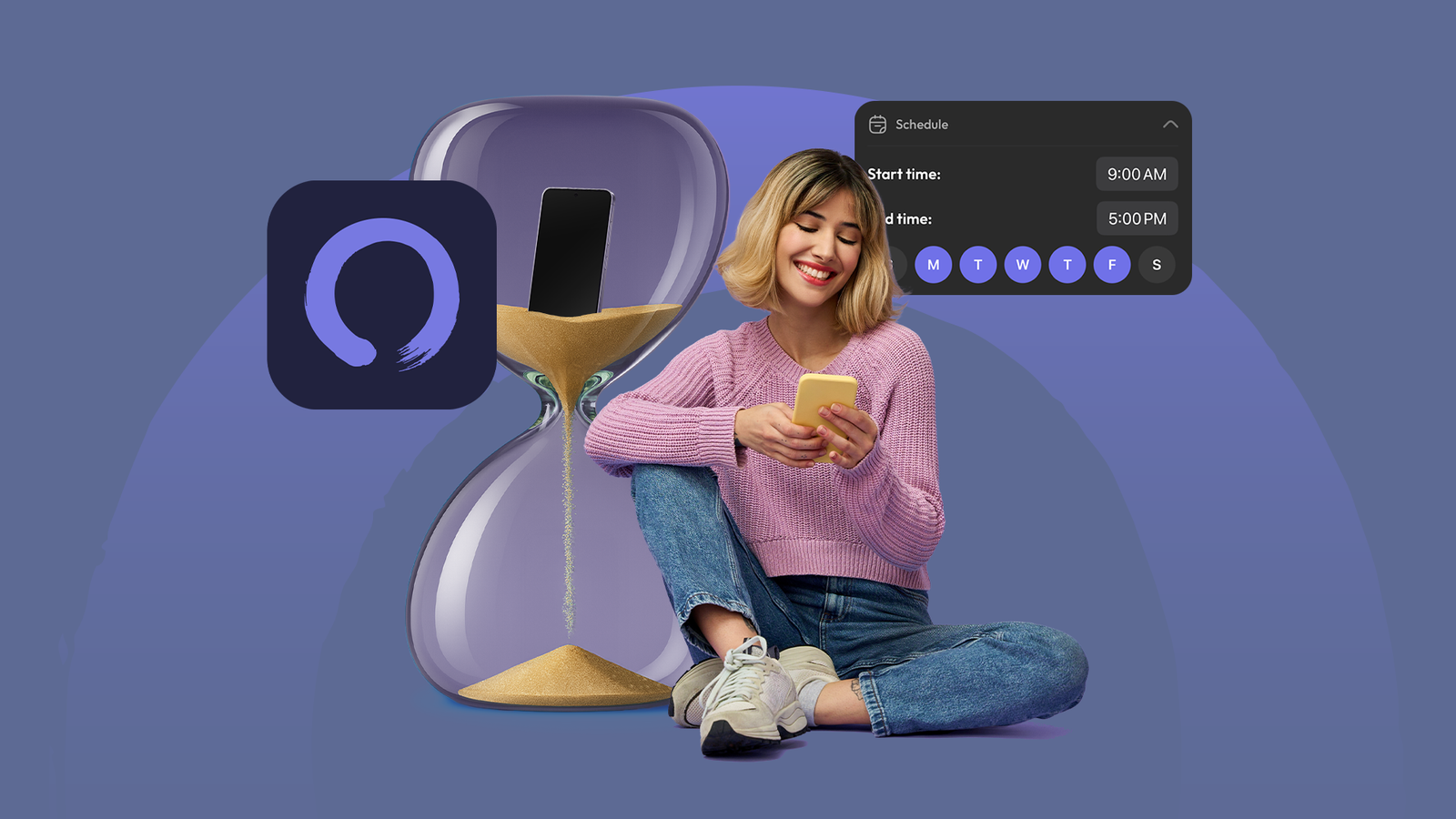
Si vous souhaitez éviter de tels problèmes et maintenir un mode de vie sain, installez et configurez l'application ScreenZen sur votre smartphone.
Comment installer et utiliser ScreenZen
L'application ScreenZen est disponible pour Android et iPhone, et son processus d'installation est similaire à l'installation de toute autre application sur votre appareil. Je vais vous montrer comment configurer l'application sur mon Pixel 10, mais le processus est également assez similaire sur n'importe quel appareil Android ou iOS. Une fois que vous avez installé l'application, lancez-la. Il vous sera demandé d'accorder diverses autorisations, telles que l'accès aux données d'utilisation des applications, l'autorisation d'afficher des messages sur d'autres applications, etc.
Accordez toutes les autorisations une par une, car elles sont nécessaires au bon fonctionnement de l'application ScreenZen. Après cela, sélectionnez toutes les applications que vous souhaitez que ScreenZen surveille. En gros, choisissez les applications dans lesquelles vous sentez que vous perdez le plus de temps. Pour moi, il s'agissait de toutes les applications de réseaux sociaux installées sur mon appareil. Ensuite, définissez le temps que vous souhaitez consacrer chaque jour à chaque application sélectionnée. Enfin, précisez la durée pendant laquelle vous souhaitez que ScreenZen surveille les applications sélectionnées.
C'est à peu près tout. Vous avez terminé la configuration de base de l'application ScreenZen. Il vous demandera maintenant d'ouvrir l'une des applications que vous venez d'ajouter à la liste des moniteurs ScreenZen. Par exemple, si vous avez ajouté Instagram à la liste, lorsque vous l'ouvrez, vous verrez un message ScreenZen vous demandant : « Est-ce important ? De plus, l'application vous fera attendre 5 secondes avant de pouvoir accéder à l'application sélectionnée.
Vous voyez, cette pause de 5 secondes avant d'ouvrir l'application est la fonctionnalité principale de ScreenZen. La pause brise automatiquement la mémoire musculaire liée au passage rapide d'une application à l'autre et à l'absorption de celles-ci. Cela vous donne un moment pour réfléchir à savoir s'il est vraiment important de vérifier cette application ou si c'est simplement votre mémoire musculaire qui vous incite à le faire.
Mais que se passe-t-il si vous prenez l’habitude d’attendre 5 secondes ?
Notre cerveau s’adapte très rapidement, ce qui présente à la fois des avantages et des inconvénients. Une fois que vous avez défini un délai d'attente de 5 secondes, il est probable que votre cerveau s'y habitue après quelques jours. Le retard ne vous dérangera plus et vous attendrez confortablement aussi longtemps avant d'ouvrir l'application sélectionnée.
ScreenZen est conscient de tout cela, c'est pourquoi il inclut plusieurs fonctionnalités avancées pour faire face à de telles situations. Dans l'onglet « Applications » de l'application ScreenZen, sélectionnez votre groupe d'applications. Ensuite, appuyez sur l'icône déroulante à côté de l'option « Pause pour » pour augmenter le temps d'attente avant d'ouvrir l'application choisie. Vous devriez l'augmenter immédiatement si vous sentez que votre cerveau s'est habitué à une durée de pause particulière. Appuyez sur le menu déroulant « Avec le message » et modifiez le message qui apparaît lorsque vous essayez d'ouvrir une application sélectionnée si vous sentez que celle actuelle ne vous motive plus.
La section Objectif quotidien vous permet de définir le nombre de fois que vous souhaitez ouvrir les applications sélectionnées chaque jour et la durée de chaque session. Pour vous assurer que vous ne pouvez pas ouvrir les applications sélectionnées une fois que vous avez atteint votre limite d'utilisation quotidienne, activez le bouton « Blocage strict après l'objectif de limite quotidienne ».
Vous trouverez également une section Pause Alternatives, que j'ai le plus appréciée. Il vous permet de choisir quoi faire pendant que vous êtes sur l'écran de pause. Vous pouvez choisir de faire un exercice de respiration, de résoudre un problème mathématique ou même d'écrire la raison pour laquelle vous souhaitez ouvrir l'application sélectionnée.
Vous pouvez également configurer la section Avancé pour rendre un peu plus difficile l'accès aux applications sélectionnées. Je recommande fortement de configurer l'option « Temps de refroidissement » dans la section Avancé. Par exemple, si vous définissez un temps de recharge de 5 minutes, vous devrez attendre 5 minutes avant de rouvrir l'une des applications sélectionnées après les avoir fermées.
Il s'agissait de ScreenZen et de comment le configurer sur votre smartphone. Croyez-moi, vous remarquerez des effets positifs sur votre corps lorsque votre temps d'écran sera réduit. Dans mon cas, ma fatigue oculaire a complètement disparu après une utilisation régulière de ScreenZen pendant une semaine.
