
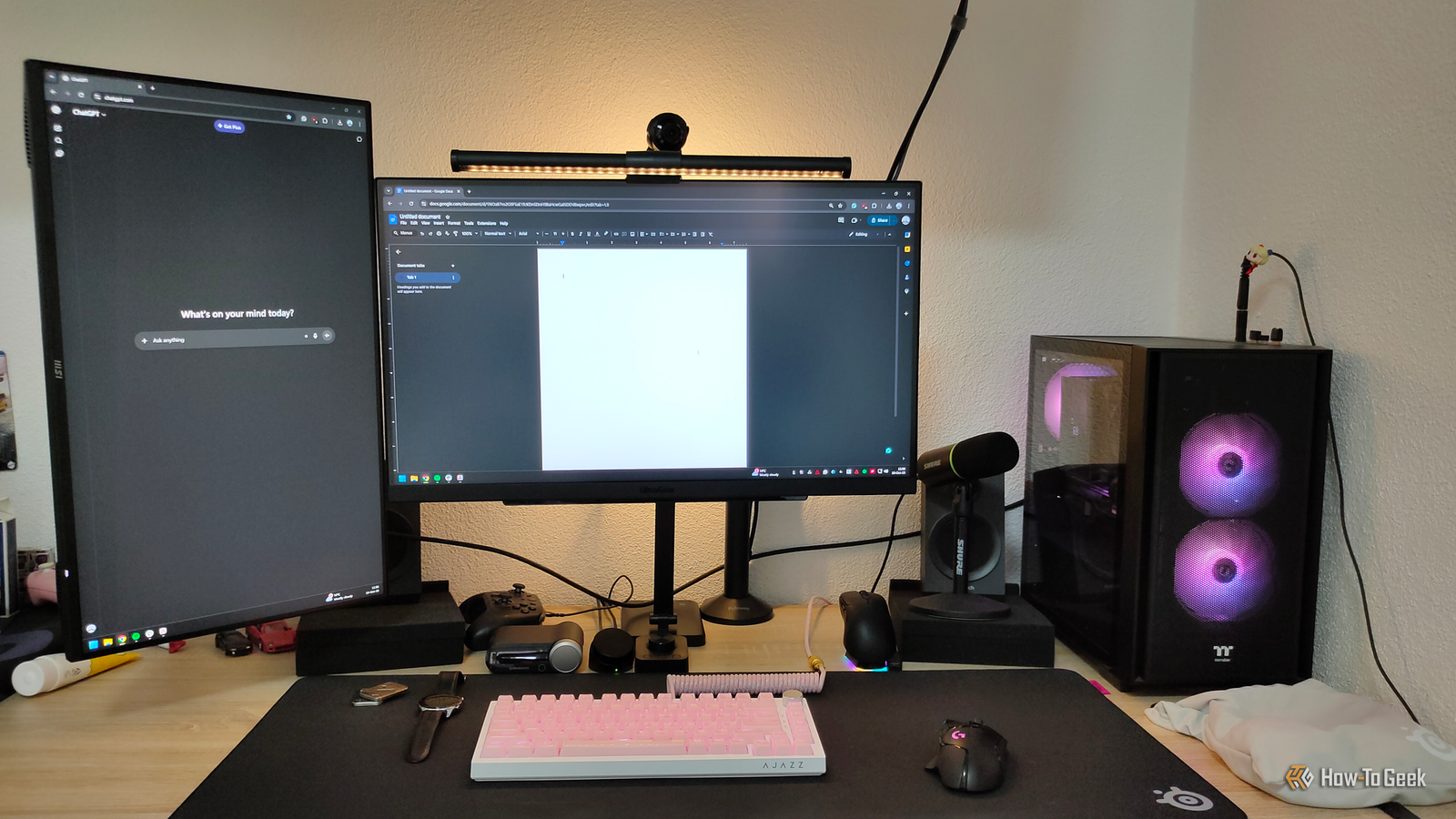
J'ai tourné mon moniteur sur le côté pendant une semaine, voici ce que j'ai appris

Sommaire
Résumé
-
Faire pivoter un moniteur secondaire en mode portrait est simple avec un bras de moniteur.
-
Portrait affiche un contenu beaucoup plus vertical, ce qui le rend idéal pour la lecture d'articles, de code et de discussions IA.
-
Cela semble étrange au début et demande un peu de courbe d'apprentissage, mais cela vaut la peine d'essayer.
Si vous avez examiné les configurations de bureau d'autres personnes en ligne, vous avez probablement vu certaines personnes configurer leurs moniteurs secondaires verticalement. Je ne l'avais jamais essayé moi-même, mais lorsque j'ai reçu mon nouveau moniteur secondaire et mon nouveau bras, je me suis immédiatement lancé, et cela s'est avéré être toute une expérience.
Installer un moniteur verticalement est étonnamment simple
Avant d'expliquer pourquoi vous devriez essayer le mode portrait et mon expérience avec celui-ci, je souhaite aborder brièvement la simplicité de la configuration initiale. Si le support de votre moniteur permet une rotation verticale, c'est assez simple à faire, mais tous les supports ne peuvent pas pivoter.
Une solution simple consiste à utiliser un bras pour écran, que vous devriez probablement utiliser de toute façon. De nombreux bras sur le marché permettent une rotation à 360 degrés, notamment mon Arctic X1 et mon Fellowes Reflex Single Arm. Même si le bras que vous obtenez ne tourne pas, il y a de fortes chances que vous puissiez faire pivoter le support VESA de 90 degrés et monter le moniteur de cette façon, vous permettant ainsi de l'installer verticalement.
- Marque
-
Arctique
- Max. Taille d'affichage
-
43″ (ultra-large) / 40″ (plat)
L'ARCTIC X1 est un bras de moniteur de base qui prend en charge les moniteurs jusqu'à 43″ ultra-larges ou 40″ standard, avec un poids maximum de 22 lb. Il offre des réglages d'inclinaison, de pivotement et de hauteur pour une configuration ergonomique, avec une conception de pince de table facile à installer.
Une fois que mon moniteur secondaire était à la hauteur souhaitée, tout ce que j'avais à faire était de cliquer avec le bouton droit sur le bureau, de sélectionner « Paramètres d'affichage », de choisir mon moniteur secondaire et de définir « Orientation de l'affichage » sur « Portrait ».
J'ai ensuite pu ajuster l'alignement de l'écran pour qu'il corresponde à son apparence réelle, et c'était littéralement tout. Le passage du paysage au portrait a pris moins de deux minutes au total.
Pourquoi essayer le mode portrait ?
Les moniteurs verticaux sont devenus un véritable culte parmi les geeks de la productivité pour plusieurs bonnes raisons. Le principal d’entre eux est qu’un écran vertical peut afficher plus de texte. C'est pourquoi les développeurs les adorent : ils peuvent parcourir beaucoup plus de lignes de code avant de devoir les faire défiler par rapport à une mise en page paysage.
Un autre avantage est que vous pouvez généralement voir beaucoup plus d’informations sur la plupart des pages Web présentant une disposition verticale. Qu'il s'agisse d'un article fantastique sur How-To Geek, d'un article Reddit avec une tonne de commentaires ou d'une conversation avec un chatbot IA, un écran vertical peut facilement afficher plus de deux fois plus de contenu.
Vous ne me croyez pas ? J'ai comparé la quantité de texte que je pouvais voir dans une conversation ChatGPT : 115 mots en paysage contre 269 en vertical, en utilisant la même résolution 1080p et une mise à l'échelle de 100 % sous Windows.
Bien sûr, cela se fait au prix de la perte de l'espace d'écran horizontal, ce qui peut être pertinent si vous travaillez avec des feuilles de calcul ou tout autre type de contenu qui bénéficie d'un affichage horizontal.
Il y a quelques autres petits avantages que j'ai découverts au cours de ma brève aventure dans les moniteurs verticaux, en parlant de cela…
Ma semaine d'utilisation d'un moniteur vertical
Les avantages d’un moniteur vertical sont devenus évidents assez rapidement. Pour commencer, la lecture de pages Web était un jeu d’enfant. Qu'il s'agisse de lire des messages sur le forum et sur Reddit, d'aller et venir sur un sujet avec ChatGPT ou de lire des articles, tout semblait un peu plus facile et plus productif par rapport au mode paysage.
En ce qui concerne les vidéos, regarder YouTube en mode portrait a posé moins de problèmes que prévu. Je pourrais enfin regarder YouTube Shorts sur mon PC, ce qui est une perte de temps que j'essaie habituellement d'éviter. Si je regardais une vidéo dans le cadre de mes recherches, je pourrais simultanément regarder la vidéo et lire les principaux commentaires en dessous. Bien que la lecture vidéo soit plus petite par rapport à un moniteur secondaire horizontal, elle reste plus qu'utilisable.
Je ne m'attendais qu'à une légère amélioration de la productivité d'un moniteur vertical pour le travail, mais je n'avais pas prévu à quel point il serait utile pour les jeux. Je reviens lentement Hadès IIet j'ai pu afficher plusieurs captures d'écran de mes prophéties (tâches) afin de pouvoir les suivre pendant mes courses.
J'ai également utilisé le mode vertical pour afficher les méta-armes et les guides de construction. C'est vraiment le moyen idéal pour afficher des guides, des wikis et d'autres documents de référence, car cela réduit le besoin de s'appuyer sur Alt+Tabbing et le défilement pour trouver des informations pertinentes.
Un autre avantage intéressant était les réunions en ligne. J'ai pu voir les caméras de tout le monde et le chat sans problème sur Google Meet, tout en conservant l'espace plein écran sur mon moniteur principal pour prendre des notes et consulter des documents. Regarder quelqu'un présent tout en utilisant le chat rendait l'écran un peu encombré, car le chat apparaît à droite au lieu d'en bas.
Mais tout n’est pas parfait. Un inconvénient que j’ai immédiatement remarqué était à quel point il était étrange de bouger autant les yeux et la tête juste pour utiliser le moniteur. Taper une URL dans la barre d'adresse signifiait regarder bien au-dessus de mon moniteur principal, et utiliser ChatGPT me semblait encore plus étrange car je devais regarder vers le bas pour utiliser la boîte de message.
Un autre inconvénient implique l'utilisation de plusieurs onglets de navigateur, car il y a très peu de place pour l'interface du navigateur sur un écran vertical. Bien que j'ai rarement plus de cinq onglets ouverts simultanément, cela s'est produit à plusieurs reprises. J'ai dû fermer plusieurs onglets juste pour pouvoir cliquer sur ceux que je voulais. Pour la même raison, modifier les URL afin de pouvoir copier-coller des liens propres était tout aussi ennuyeux.
Le mode portrait prend un certain temps pour s'y habituer, mais cela peut en valoir la peine
En tant que personne qui n’a utilisé des moniteurs qu’horizontalement toute ma vie, passer à la verticale, même sur un moniteur secondaire, était extrêmement choquant au début. C'était un peu comme avoir un énorme smartphone à côté de mon moniteur principal, mais après quelques jours d'utilisation quotidienne pour le travail et les jeux, cela me semblait beaucoup plus naturel.
Le redimensionnement des fenêtres est probablement la partie la plus ennuyeuse, et c'est quelque chose que vous devez faire beaucoup si vous utilisez activement votre écran secondaire, mais une fois que vous vous y êtes habitué, c'est un petit prix à payer compte tenu de tous les autres avantages.
Si votre flux de travail implique l'utilisation du moniteur secondaire pour de longs textes, des pages Web ou des chatbots IA, passer à la verticale est honnêtement une évidence. D'un autre côté, si vous travaillez avec des feuilles de calcul, des chronologies vidéo, des pistes audio, de la retouche photo ou tout autre élément nécessitant l'utilisation égale des deux moniteurs, le mode paysage est toujours plus logique.
L’utilisation de mon moniteur secondaire en mode portrait s’est avérée meilleure que prévu. Je suis quelque peu sensible aux changements drastiques de mise en page comme celui-ci, mais c'est un changement que je comprends maintenant.
Bien que je ne sois toujours pas complètement sûr de m'en tenir à la disposition verticale, je continuerai à l'utiliser de cette façon pour le moment et je pourrais revenir au mode paysage plus tard pour voir si je le préfère ou si l'espace vertical supplémentaire me manque. Je vous suggère de faire de même pour voir si vous pouvez débloquer des avantages en termes de productivité !
