
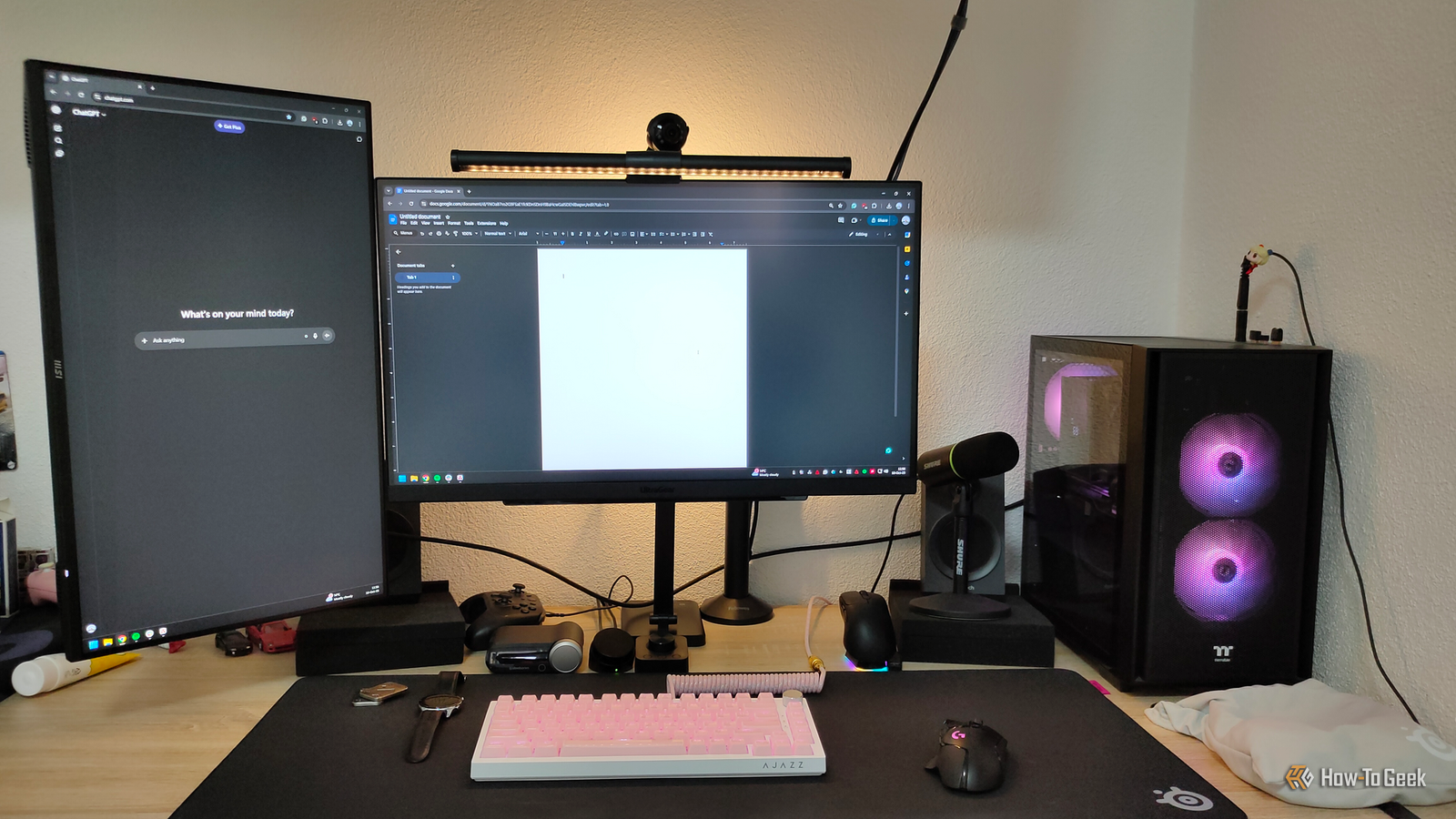
J'ai retourné mon deuxième moniteur verticalement et je n'y retournerai jamais

Vous avez probablement vu des développeurs et des utilisateurs expérimentés exécuter des écrans secondaires verticalement. Pour moi, cela a toujours semblé étrange et inutile : nous sommes habitués à voir les moniteurs en orientation paysage. Cependant, une fois que j’ai réellement essayé le mode portrait sur mon moniteur secondaire, il était étonnamment difficile de regarder en arrière.
Sommaire
Un moniteur vertical est bien plus logique comme écran secondaire
Pour la plupart d’entre nous, utiliser notre moniteur principal en mode vertical ne semblerait pas naturel. De plus, pour nous, les joueurs, cela signifierait devoir faire pivoter le moniteur et inverser l'orientation dans les paramètres Windows chaque fois que nous voulions jouer à des jeux.
Cependant, avec les moniteurs secondaires, c'est une toute autre histoire. Alors que le moniteur principal est réservé au travail actif comme faire glisser des fenêtres, faire défiler des feuilles de calcul et naviguer sur le Web, le moniteur secondaire est davantage destiné à la référence visuelle et aux interactions occasionnelles.
Pour moi, cela signifie exécuter un chatbot IA comme ChatGPT ou Gemini sur le moniteur secondaire, ainsi que quelques documents texte, vidéos et liens, tandis que tout ce qui nécessite une interaction reste sur le moniteur principal. À ces fins, une orientation verticale a en fait beaucoup plus de sens que de la conserver en mode paysage.
Étant donné que les chatbots et de nombreuses pages Web contenant beaucoup de texte sont empilés verticalement et que les conversations se déroulent généralement de haut en bas, j'obtiens beaucoup plus d'espace d'écran lorsque le moniteur est réglé en position verticale. En pratique, cela signifie essentiellement ne jamais avoir à faire défiler pour voir plus de texte, ce qui simplifie mon flux de travail et maintient le curseur de ma souris principalement sur mon écran principal.
Pour vous donner un point de référence, lorsque j'ai essayé pour la première fois d'utiliser mon moniteur en mode vertical, j'ai compté le nombre de mots que je pouvais voir en orientation verticale ou paysage : 269 mots en mode vertical, contre seulement 115 en mode paysage. Cela représente plus de deux fois plus de texte !
En dehors du travail, l’espace vertical supplémentaire facilite également d’autres applications. Spotify me montre plus de chansons dans une liste de lecture, les guides de jeux vidéo affichent plus d'informations critiques et même les discussions de l'équipe Discord me permettent de voir davantage la conversation. L'objectif principal est le même : maintenir le défilement au minimum et éviter de sortir de mes jeux par alt-tabulation, ce qui est entièrement résolu à l'aide d'un écran secondaire vertical.
En réalité, je n'ai remarqué que deux inconvénients mineurs. La première est que certaines applications et pages Web ne fonctionnent pas avec une orientation verticale : elles supposent que tous les écrans d'ordinateur sont horizontaux et affichent le contenu de manière incorrecte.
Le deuxième reproche mineur concerne le fait que les URL ne sont pas entièrement visibles. Cela nécessite une étape supplémentaire lorsque j'essaie de copier-coller des liens « propres », je finis donc généralement par faire glisser la fenêtre vers mon écran principal pour faciliter les choses.
Une fois que vous le placez sur un bras de moniteur, tout s'enclenche
Si j'ai réussi à vous convaincre de basculer votre moniteur secondaire en mode vertical, ne serait-ce que pour l'essayer, sachez que cela fonctionne mieux avec un bras de moniteur dédié. Même si votre bras pour double moniteur ou le support de votre moniteur permet une rotation verticale, vous pourriez avoir des difficultés à l'incliner ou à le rapprocher suffisamment pour une utilisation confortable.
L’un des problèmes qu’une orientation verticale résout est la rotation constante de la tête : plutôt que de tourner la tête vers la gauche à chaque fois que vous souhaitez l’utiliser, vous pouvez souvent vous en sortir en jetant simplement un coup d’œil.
Le moyen le plus simple d’obtenir cette position de visualisation confortable consiste à utiliser un bras de moniteur séparé. J'utilise l'Arctic X1 pour mon moniteur secondaire et il fait un travail fantastique.
- Marque
-
Arctique
- Max. Taille d'affichage
-
43″ (ultra-large) / 40″ (plat)
L'ARCTIC X1 est un bras de moniteur de base qui prend en charge les moniteurs jusqu'à 43″ ultra-larges ou 40″ standard, avec un poids maximum de 22 lb. Il offre des réglages d'inclinaison, de pivotement et de hauteur pour une configuration ergonomique, avec une conception de pince de table facile à installer.
L'orientation verticale prend beaucoup moins de place sur le bureau
Après mon expérience en utilisant mon moniteur secondaire en mode vertical, je m'attendais pleinement à revenir en mode paysage à la fin de la semaine.
Cependant, quelques mois plus tard, cela ne s'est jamais produit, et l'une des principales raisons pour lesquelles je voulais le garder vertical était liée à l'espace de bureau.
Lorsque vous combinez un bras de moniteur avec une orientation verticale, il est surprenant de voir à quel point un moniteur secondaire occupe peu d'espace sur le bureau.
Bien que le moniteur ait physiquement la même taille, son encombrement réduit laisse beaucoup plus de place pour d’autres accessoires et périphériques de bureau. J'ai également un deuxième bureau juste à côté de mon bureau principal, et lorsque quelqu'un est assis là, il y a une chance qu'il se heurte à un moniteur orienté paysage, ce qui ne pose pas de problème lorsqu'il est vertical.
J'aurais aimé faire ça il y a des années
Bien que je n'aie acheté mon moniteur de travail secondaire, le MSI PRO MP252, qu'il y a quelques mois, c'est loin d'être ma première expérience avec des configurations à deux moniteurs. J'utilisais un vieux moniteur de 19 pouces depuis des années jusqu'à ce qu'il commence à fumer par une chaude journée d'été après avoir accidentellement heurté le bureau et l'avoir secoué un peu (je suppose que quelque chose dans le câblage interne s'est détaché).
La grande différence avec le MSI PRO MP252 est que j'ai pris le temps de trouver un moniteur prenant en charge VESA afin de pouvoir le monter sur un bras de moniteur, ce qui est indispensable pour un moniteur de travail.
Cela a fait une plus grande différence dans ma productivité quotidienne et dans mes jeux que je n'aurais jamais pu imaginer. Je crois maintenant beaucoup aux moniteurs verticaux et je recommande toujours cette configuration à tous ceux qui sont curieux de connaître une configuration multi-moniteurs.
Si vous possédez un moniteur secondaire ou envisagez d'en acheter un, essayez de le mettre en mode vertical ; vous pourriez être surpris de voir à quel point cela améliore votre flux de travail.
Plus large n'est pas toujours mieux : pourquoi je suis revenu au 16:9 d'Ultrawide
Adieu ultra-large, bonjour traditionnel.
