
J'ai remplacé le gestionnaire de presse-papiers de Windows par cette alternative intuitive et ingénieuse

L’une des choses les plus élémentaires que vous faites sur un ordinateur est le copier-coller. Pourtant, d’une manière ou d’une autre, c’est encore plus ennuyeux qu’il ne devrait l’être. C'est exactement pourquoi j'ai commencé à chercher un meilleur gestionnaire de presse-papiers et j'ai trouvé ClipShelf.
Sommaire
Windows dispose d'un gestionnaire de presse-papiers, alors pourquoi le remplacer ?
Cela interrompt votre flux de travail plus que cela n'aide
Les versions modernes de Windows incluent déjà une fonctionnalité d'historique du presse-papiers à laquelle vous pouvez accéder avec Win+v. Il s'agit d'une mise à niveau pratique de l'ancien presse-papiers à élément unique, vous permettant de stocker plusieurs extraits copiés à la fois. Mais dans la pratique, cela ressemble toujours à un outil que vous devez arrêter et ouvrir, plutôt qu'à quelque chose qui prend en charge votre flux de travail en arrière-plan.
Chaque fois que vous souhaitez coller autre chose que l'élément le plus récent, vous devez appuyer sur Gagner+V, trouvez le bon extrait et cliquez dessus. Cela peut sembler peu, mais lorsque vous copiez et collez des dizaines de choses : des liens, des citations, des images ou des morceaux de texte. Cela devient vite répétitif.
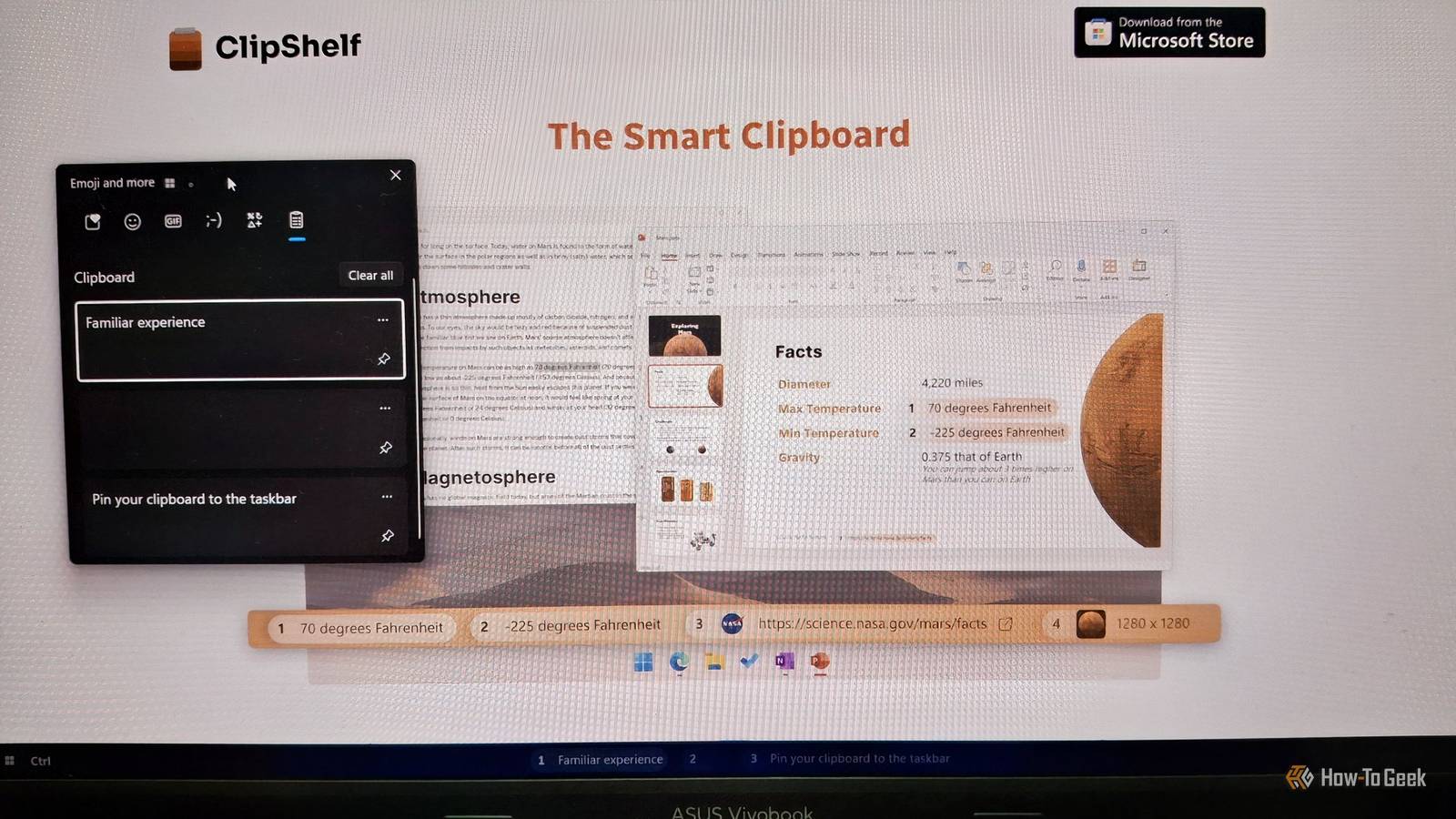
C'est là que ClipShelf entre en jeu. Au lieu de cacher l'historique du presse-papiers derrière un raccourci clavier, il garde vos éléments copiés visibles et instantanément accessibles.
8 façons d’effacer le Presse-papiers sous Windows 11
Effacez toutes vos données copiées.
Installation et configuration de ClipShelf
Utiliser ClipShelf pour la première fois
Vous pouvez trouver ClipShelf sur le Microsoft Store. Une fois installé, ouvrez-le. Vous verrez une petite barre en bas de votre écran. Appuyez sur le bouton « Terminer la configuration ». Vous verrez alors un écran de paramètres de confidentialité. Ajustez-les selon vos préférences et appuyez sur « Continuer ». Ensuite, vous verrez un écran indiquant que vous avez bénéficié d'un essai gratuit de ClipShelf Pro. Appuyez sur « Continuer ».
Après cela, vous verrez un écran de didacticiel. Vous pouvez l'ignorer ou le parcourir. Pour le parcourir, cliquez sur Essayez-le. Le didacticiel vous montre comment utiliser ClipShelf. Si vous l'avez ignoré, vous pourrez le voir plus tard dans les paramètres.
Dans ClipShelf, vous copiez n'importe quoi comme d'habitude, qu'il s'agisse de texte ou d'image. Une fois que vous copiez quelque chose, vous le verrez apparaître dans une barre en bas de votre écran. Si vous copiez plusieurs éléments, ils apparaîtront tous sur la barre. Pour le coller, vous utilisez Windows+Ctrl+numérooù nombre est le numéro écrit à côté de l'élément copié dans la barre ClipShelf.
Clipshelf transforme votre presse-papiers en un espace de travail persistant
Il l'épingle directement à votre barre des tâches
Une fois que vous commencez à utiliser ClipShelf, la différence devient évidente presque immédiatement. Au lieu de cacher l'historique de votre presse-papiers derrière un raccourci comme le fait Windows, ClipShelf garde tout visible et prêt à l'emploi.
Étant donné que vos éléments copiés restent épinglés sur l'étagère, vous n'avez plus besoin d'ouvrir à plusieurs reprises le panneau de l'historique du presse-papiers simplement pour retrouver quelque chose que vous avez copié précédemment. Tout ce que vous avez récemment copié s'y trouve déjà.
Les raccourcis clavier rendent le processus encore plus rapide. Chaque article de l'étagère se voit attribuer un numéro en fonction de sa position. Vous pouvez le coller instantanément à l'aide du raccourci :
Windows+Ctrl+NumberPar exemple, en appuyant sur Windows+Ctrl+1 colle l'élément le plus récent, tandis que Windows+Ctrl+2 colle le deuxième dans la liste. Une fois que vous vous y êtes habitué, vous pouvez insérer des extraits précédemment copiés presque instantanément sans interrompre ce que vous faites.
Imaginez que vous recherchez un sujet. Vous pouvez copier un lien depuis un onglet de navigateur, une citation d'un article et une image d'une autre page. Avec le flux de travail du Presse-papiers par défaut, vous collez généralement chaque élément avant de passer au suivant. Avec ClipShelf, vous pouvez simplement continuer à copier au fur et à mesure, sachant que tout sera stocké sur l'étagère.

Le moyen le plus simple d'envoyer du texte et des fichiers dans le Presse-papiers entre votre Android et votre PC
Pas besoin de vous envoyer des fichiers par courrier électronique ni de vous envoyer des données du presse-papiers.
Petites options de personnalisation qui améliorent l'utilisation quotidienne
Ajustez le comportement de votre étagère de presse-papiers
Une autre chose qui rend ClipShelf pratique pour une utilisation quotidienne est le nombre de petites options de personnalisation qu'il propose. Pour commencer, vous pouvez configurer ClipShelf pour qu'il se lance automatiquement au démarrage de Windows, garantissant ainsi que l'étagère du presse-papiers est toujours disponible lorsque vous commencez à travailler.
Vous pouvez également ajuster le nombre d’éléments du presse-papiers affichés simultanément sur l’étagère. Si vous préférez une configuration minimale, vous pouvez garder la liste courte. Si vous copiez régulièrement plusieurs extraits lors de vos recherches ou de votre écriture, augmenter le nombre d'éléments visibles vous offre plus de flexibilité.
Le placement est également personnalisable. Si vous n'aimez pas que l'étagère soit collée en bas, vous pouvez la placer en haut de l'écran. Vous pouvez également l'aligner au centre ou sur le bord.
Il existe également de petits ajustements de qualité de vie, tels que changer le thème ou choisir si les éléments collés doivent automatiquement être placés au début de la liste.
Gratuit vs Pro : ce que vous obtenez réellement
Les fonctionnalités les plus pratiques pour les utilisateurs expérimentés nécessitent Pro
Après la première installation, ClipShelf vous offre un essai Pro gratuit. Mais alors vous vous demandez. Qu’est-ce qui vous manquera à la fin du procès ? Beaucoup.
L'une des différences les plus notables est le nombre d'éléments visibles dans le presse-papiers. La version Pro vous permet d'étendre l'étagère pour afficher plus d'extraits à la fois, ce qui est utile si vous copiez régulièrement plusieurs informations lors de vos recherches ou de votre écriture.
Plusieurs fonctionnalités de qualité de vie plus petites sont également incluses avec Pro. Par exemple, l'application peut mettre en évidence l'élément du presse-papiers actuellement actif, ce qui facilite le suivi de ce que vous êtes sur le point de coller. Une autre option déplace automatiquement les éléments collés vers l’avant de l’étagère, gardant ainsi les extraits fréquemment utilisés à portée de main.
La version Pro ajoute également des fonctionnalités qui contribuent à rendre l'étagère du presse-papiers plus informative. Vous pouvez prévisualiser les éléments en les survolant, ce qui est particulièrement utile lorsque vous travaillez avec des images ou des extraits de texte plus longs. Les URL copiées peuvent également afficher les favicons de leur site Web, vous permettant d'identifier rapidement les liens en un coup d'œil.

Pourquoi devriez-vous garder votre presse-papiers vide
Les sites Web et les applications peuvent vous voler des informations importantes en fouinant dans votre presse-papiers.
Copier-coller intelligent, prêt à l'emploi
À la base, ClipShelf n’essaie pas de réinventer le presse-papiers. Cela supprime simplement les frictions liées à l’ouverture constante de la fenêtre de l’historique du presse-papiers. C'est un petit changement, mais si vous passez beaucoup de temps à copier, la différence devient assez vite évidente.
