
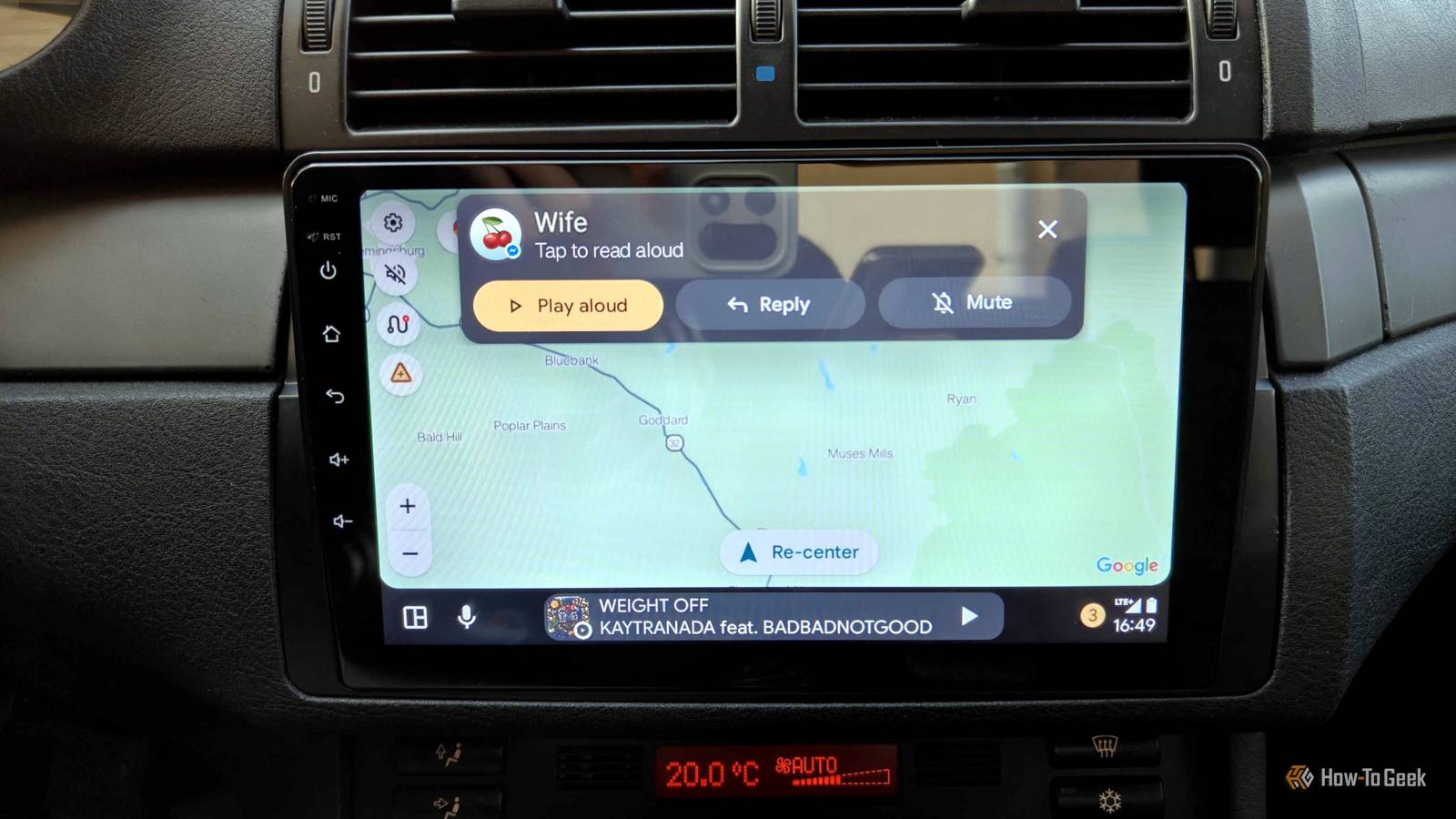
J'ai enfin corrigé les notifications gênantes dans Android Auto : voici les 5 paramètres que j'ai modifiés pour le faire

Soyons honnêtes : les notifications sur Android Auto peuvent être très ennuyeuses. Entre les longs messages de groupe et les alertes aléatoires des applications, il est facile de se sentir dépassé en conduisant. La bonne nouvelle est qu’il existe des moyens d’affiner exactement comment et quelles notifications apparaissent sur votre écran Android Auto.
Sommaire
Redimensionnez vos notifications à l'aide d'un hack intelligent des paramètres du développeur
Rendez vos notifications beaucoup moins intrusives
Si vous possédez une voiture moderne avec un écran énorme, comme une Tesla Model 3, vous ne vous souciez probablement pas de la taille des notifications qui apparaissent sur Android Auto.
Cependant, beaucoup d’entre nous n’ont pas cette chance. Si vous possédez une unité de rechange ou, pire encore, une unité portable avec un petit écran, les notifications peuvent occuper tout votre écran, vous laissant deviner où se trouve votre sortie d'autoroute sur une route inconnue.
La raison pour laquelle il s'agit d'un problème si courant est la mauvaise négociation entre votre téléphone et votre voiture sur le nombre de pixels pouvant tenir sur l'écran sans devenir illisible. Cela est également en partie subjectif : certains d’entre nous ont une meilleure vision que d’autres.
Heureusement, la solution à ce bras de fer à grande échelle est étonnamment simple : elle est cachée dans les paramètres du développeur sur Android Auto. Tout comme les options de développement de votre téléphone, ce menu caché contient de nombreux paramètres intéressants que les utilisateurs expérimentés adorent explorer.
Pour l'activer, ouvrez les paramètres Android Auto de votre téléphone. Faites défiler vers le bas et appuyez sur le Version plusieurs fois jusqu'à ce qu'une fenêtre contextuelle vous demande si vous souhaitez autoriser les paramètres de développement. Acceptez, puis appuyez sur le menu à trois points dans le coin supérieur droit et sélectionnez Paramètres du développeur. Faites défiler jusqu'à Résolution vidéo et choisissez l’une des options de résolution disponibles.
Redémarrez Android Auto si les modifications ne prennent pas effet automatiquement. Essayez quelques options différentes jusqu'à ce que vous trouviez celle qui convient le mieux à votre écran.
Arrêtez les bavardages sans fin en faisant taire les conversations de groupe
Soyez informé uniquement des messages qui comptent réellement
Si vous participez à de nombreuses discussions de groupe différentes avec des voisins, des amis joueurs et des collègues, il est facile que ces conversations submergent toute votre expérience de conduite. Les alertes constantes associées à l'énorme notification qui occupe la moitié de votre écran rendent difficile la concentration sur la conduite.
Heureusement, il existe un moyen simple de se débarrasser de cet afflux constant de notifications sans avoir à bloquer tous notifications de messages : Android Auto propose une option qui vous permet de bloquer les notifications de messages tout en conservant des alertes pour les messages individuels qui pourraient réellement être importants sur le moment.
Pour le configurer, accédez à vos paramètres Android Auto et faites défiler jusqu'à Afficher les conversations de groupeet assurez-vous que l'option est désactivée. Il fonctionne sur toutes les applications populaires : WhatsApp, Telegram, Messenger, etc.
Cela rendra votre conduite beaucoup plus détendue, même si vos amis individuels ont recours à des messages directs pour vous demander pourquoi vous ignorez la discussion de groupe.
Obtenez des résumés rapides de longs messages pendant que vous conduisez
Cette fonctionnalité vous sauve la mise si vos amis envoient de longs SMS
La principale façon dont vous êtes censé « lire » les messages dans votre voiture à l’aide d’Android Auto est la lecture. Cependant, certains amis aiment envoyer de longs messages, ce qui peut aller à l’encontre du but recherché.
Heureusement, Google a introduit en 2024 une fonctionnalité qui utilise l’IA pour résumer les longs messages. Il ne se déclenche que si un message dépasse 40 mots ou si vous recevez plusieurs messages de quelqu'un qui dépassent collectivement 40 mots.
Qu'il s'agisse d'une multitude de messages avec des plans changeants dans une discussion de groupe ou d'un seul ami envoyant un long paragraphe, Gemini peut condenser ces murs de texte sous une forme que vous pouvez digérer même en conduisant.
Pour l'activer, accédez à vos paramètres Android Auto, faites défiler vers le bas et allumez Lire les résumés des messages.
Conduisez sans distraction grâce au mode conduite/Ne pas déranger
Gérez sélectivement vos notifications
Si vous possédez un téléphone Android plus récent, il y a de fortes chances qu'il dispose d'un mode de conduite dédié qui peut détecter automatiquement lorsque vous êtes connecté à votre voiture ou en mouvement et contrôler les notifications qui apparaissent sur votre téléphone et, par extension, sur Android Auto.
Sur les téléphones Samsung, accédez à Paramètres > Modes et routines > Conduite et configurez quelles applications sont autorisées à vous avertir pendant la conduite. Des paramètres similaires sont disponibles sur les téléphones Pixel.
Sur mon OnePlus 15, j'ai Ne pas déranger en conduisant.
Je pense que la fonctionnalité est essentiellement la même sur tous les téléphones Android. Vous devez en fait configurer Ne pas déranger sur le téléphone lui-même pour déterminer quelles applications sont exclues. Personnellement, je n'autorise que quelques applications de messagerie principales, SMS et appels, tout en bloquant tout le reste.

Le mode Ne pas déranger est mon secret de santé mentale
Ma paix intérieure est soumise à une politique stricte de non-interruption.
Désactivez entièrement les notifications de messages pour une confidentialité totale
Supprimez les messages sensibles d'un endroit où tout le monde peut les entendre
Si la fonction Ne pas déranger ne suffit pas ou si vous conduisez fréquemment en famille ou avec des collègues, cette option mérite fortement d'être envisagée. Aussi utile que soit l'affichage de vos messages sur Android Auto, le seul moyen de garder vos conversations entièrement privées est de désactiver les notifications de messages sur Android Auto en premier lieu.
Pour désactiver les notifications de messages, accédez aux paramètres Android Auto et désactivez Afficher les notifications de messages. C'est la seule option qui garantit que vos messages restent privés et inaccessibles aux autres pendant que vous conduisez. Vous souhaitez probablement désactiver Notifications avec l'Assistant pendant que vous y êtes aussi.
Prenez le contrôle de vos notifications pour une conduite plus sûre et moins distrayante
Les notifications sur votre écran Android Auto peuvent être incroyablement utiles, mais seulement si elles sont correctement configurées. Si je devais souligner quelques options remarquables, il s'agirait d'ajuster la taille de l'écran via les paramètres du développeur et de configurer Ne pas déranger pour qu'il s'active automatiquement pendant la conduite. Croyez-moi, ces changements font une énorme différence dans votre expérience de conduite !
