
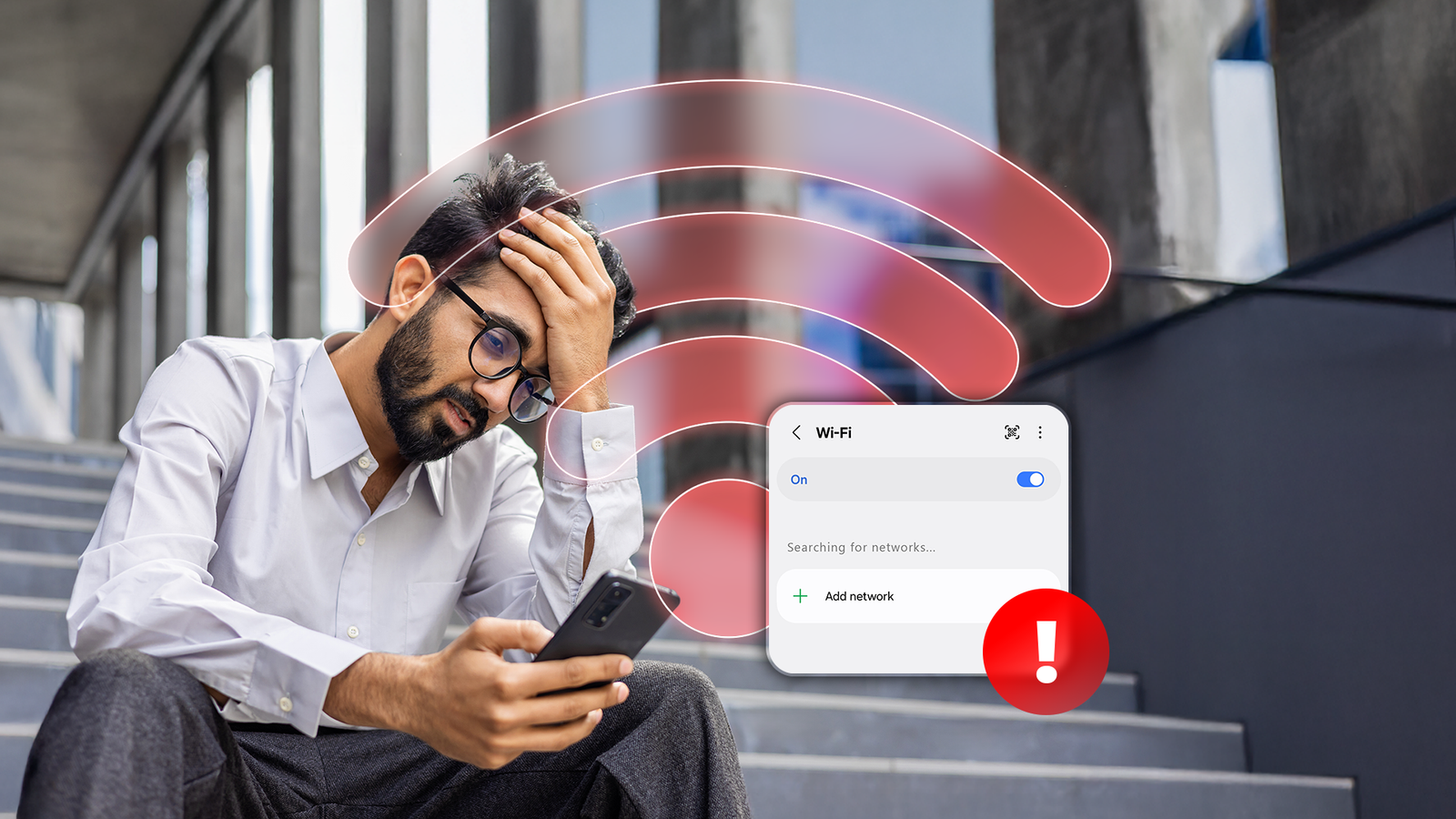
Déverrouiller les réseaux Wi-Fi cachés sur Android: un guide étape par étape

Les réseaux Wi-Fi cachés sont une chose, et ils n'apparaissent pas sur votre liste de réseaux Wi-Fi ordinaire. Je l'ai réalisé il y a longtemps, et je vous expliquerai quels sont ces réseaux et comment vous pouvez connecter votre téléphone Android à un tel réseau.
J'ai effectué les étapes de ce guide sur un Google Pixel 9 Pro XL exécutant Android 16. Les étapes varieront légèrement en fonction de votre modèle de téléphone spécifique.
Sommaire
Alors, qu'est-ce qu'un réseau Wi-Fi caché?
Comme son nom l'indique, un réseau Wi-Fi caché est un réseau Wi-Fi caché. Lorsque vous analysez des réseaux sans fil sur vos appareils, vous ne verrez pas ces réseaux cachés. Les gens cachent leurs réseaux pour diverses raisons, la vie privée étant le grand.
Cependant, il est possible de connecter votre téléphone Android (et tout autre appareil) à un réseau Wi-Fi caché. Si vous connaissez le nom exact (SSID) du réseau et le mot de passe, vous pouvez vous connecter tout comme vous vous connectez à un réseau Wi-Fi normal. Votre téléphone aura alors un accès Internet comme d'habitude.
La différence entre un réseau Wi-Fi ordinaire et un réseau caché est que le caché ne diffuse pas son nom.
Comment je me suis connecté à un réseau Wi-Fi caché sur mon téléphone Android
J'ai séjourné une fois dans un appartement Airbnb où le réseau Wi-Fi a été mis à cacher. Cela signifiait que mon téléphone Android ne trouverait pas ce réseau automatiquement, et je devais me connecter manuellement. Je savais déjà comment faire cela, et je vais vous dire comment vous pouvez aussi le faire.
Sur votre téléphone Android, lancez l'application Paramètres. Sélectionnez Network & Internet> Internet et activez « Wi-Fi » si ce n'est pas déjà l'être. En bas de la liste des réseaux, appuyez sur « Ajouter un réseau ».
Sur la page Ajouter le réseau, sélectionnez le champ « Nom du réseau » et tapez le nom du réseau Wi-Fi exact. Sélectionnez le menu déroulant « Security » et choisissez le type de sécurité pour le réseau (dans la plupart des cas, c'est WPA / WPA2-Personal). Sélectionnez le champ « Mot de passe » et tapez le mot de passe du réseau. Ensuite, choisissez « Enregistrer ».
Votre téléphone se connectera au réseau Wi-Fi caché spécifié et vous aurez accès à Internet comme d'habitude. Plus tard, pour déconnecter votre téléphone du réseau, sélectionnez le réseau sur la liste et choisissez « oublier ». Notez que cela vous obligera à suivre à nouveau les étapes ci-dessus pour vous connecter au réseau à l'avenir.
Voici ce qu'il faut faire si votre téléphone Android ne se connecte pas à un réseau Wi-Fi caché
Si vous rencontrez des problèmes lors de la connexion à un réseau Wi-Fi caché, les conseils de dépannage suivants vous aideront à résoudre le problème.
Si votre téléphone ne trouve pas le réseau spécifié
Si votre téléphone Android ne trouve pas et ne vous connecte pas au réseau Wi-Fi que vous avez spécifié, il pourrait y avoir des fautes de frappe dans le nom du réseau. Assurez-vous que le nom du réseau est correct et qu'il n'y a pas d'espaces supplémentaires ou d'autres choses dans le nom du réseau. Assurez-vous également que le routeur configuré avec un réseau Wi-Fi caché est activé.
Si l'autorisation échoue
Si votre téléphone trouve et essaie de se connecter au réseau Wi-Fi spécifié, mais échoue au stade d'autorisation, vous avez peut-être saisi un mot de passe incorrect. Trouvez le mot de passe correct pour votre réseau sans fil, tapez-le et votre téléphone se connectera à ce réseau. Notez que les mots de passe du réseau Wi-Fi sont sensibles à la casse, ce qui signifie que « A » est traité différemment de « a ».
Une autre raison pour laquelle vous pouvez avoir ce problème est que le réseau accepte uniquement les appareils autorisés (adresses MAC). Dans ce cas, trouvez l'adresse MAC de votre téléphone à partir des paramètres> sur le téléphone et donnez-le à votre technicien réseau. Ils seront en mesure de la liste blanche de votre appareil sur le réseau.
Redémarrez votre téléphone et le routeur
Si votre téléphone ne se connecte toujours pas au réseau, assurez-vous que votre téléphone est dans la plage Wi-Fi. Ensuite, redémarrez votre téléphone Android ainsi que votre routeur. Un redémarrage aide parfois à réparer de nombreux problèmes mineurs.
Réinitialisez les paramètres réseau de votre téléphone
Si le problème de connexion persiste, les paramètres réseau de votre téléphone peuvent être défectueux. Dans ce cas, apportez les paramètres réseau de votre téléphone aux valeurs par défaut pour résoudre le problème.
Pour ce faire, sur votre téléphone, rendez-vous dans les paramètres> Système> Réinitialisez les options> Réinitialiser Bluetooth & Wi-Fi et appuyez sur « réinitialiser » dans l'invite.
Et c'est ainsi que j'aime l'accès à Internet même lorsqu'il n'y a pas de réseaux Wi-Fi visibles sur la liste des réseaux de mon téléphone Android. Apprécier!
