
Comment libérer de l'espace disque sur votre Mac sans supprimer vos fichiers

Si vous manquez de stockage sur votre Mac, le moyen le plus évident de résoudre ce problème consiste à supprimer un grand nombre de fichiers. Mais si vous avez besoin de ces fichiers, vous avez besoin d’une autre solution. Voici quelques conseils pour libérer de l'espace dans macOS.
Sommaire
Désinstallez les applications que vous n'utilisez pas
Le moyen le plus simple de récupérer de l'espace sur votre Mac consiste à supprimer les applications dont vous n'avez plus besoin ou que vous n'utilisez plus. Nous en avons tous.
Mais ne vous contentez pas de les glisser dans la corbeille, qui est le moyen standard de supprimer des applications sous macOS. Utilisez plutôt une application tierce pour effectuer le travail de manière plus approfondie. J'utilise AppCleaner pour désinstaller des applications au quotidien. Mais une autre application, Pearcleaner, est en réalité meilleure dans ce cas.
Installez et ouvrez Pearcleaner. Dans la zone de recherche, cliquez sur le bouton du menu hamburger (les trois lignes horizontales) et remplacez le tri par « Date de dernière utilisation ». Faites défiler vers le bas pour voir les applications que vous utilisez le moins. Si vous n'avez plus besoin de l'application, sélectionnez-la et appuyez sur « Supprimer » en bas du volet de droite.
Pour désinstaller Pearcleaner lui-même, ouvrez l'application et accédez à Pearcleaner > Désinstaller Pearcleaner.
Supprimer les fichiers orphelins
Pearcleaner peut également localiser les fichiers laissés par les applications que vous avez déjà désinstallées. Certains peuvent être étonnamment grands.
Accédez à Affichage > Naviguer vers > Fichiers orphelins pour voir une liste de tous ces fichiers et dossiers restants. Il y en aura beaucoup, mais beaucoup seront minuscules et ne valent pas la peine d'être supprimés. Cliquez sur le bouton « Nom » en haut et sélectionnez « Taille » pour les commander en commençant par le plus grand. Sélectionnez les fichiers et cliquez sur « Supprimer ».
Supprimer les architectures inutilisées des applications
De nombreuses applications incluent du code pour Apple Silicon et les anciens Mac Intel. Si vous utilisez Apple Silicon, vous n'avez pas besoin de la partie Intel, et cela gaspille simplement de l'espace. Pearcleaner peut le supprimer et libérer de nombreux mégaoctets, voire gigaoctets d'espace.
Accédez à Affichage > Accédez à > App Lipo. Vous verrez une liste de toutes vos applications qui ont des architectures dont vous n'avez pas besoin, ainsi qu'une estimation des économies si vous les supprimez. Choisissez-en un et sélectionnez « Démarrer Lipo ». Le processus n'est pas sans risque et les estimations ne sont pas toujours exactes, alors prenez une application à la fois et vérifiez qu'elles fonctionnent toujours lorsque vous avez terminé.
Supprimer les anciennes sauvegardes de l'appareil
Si vous synchronisez régulièrement votre iPhone ou iPad avec votre Mac, vous avez probablement enregistré des mois de sauvegardes, chacune occupant une grande quantité d'espace. Vous pouvez tout supprimer sauf le ou les deux derniers.
Pour voir vos sauvegardes, connectez votre iPhone ou iPad. Cliquez sur l'appareil dans le Finder et sélectionnez « Gérer les sauvegardes ». Alternativement, vous pouvez le faire manuellement. Dans le Finder, sélectionnez Aller > Aller au dossier et entrez le chemin suivant :
~/Library/Application Support/MobileSync/Backup/
Cela vous mènera au dossier où sont stockées vos sauvegardes et vous pourrez supprimer celles dont vous n'avez plus besoin.
Vider les caches des applications
Les caches de vos applications sont un autre élément qui consomme de l'espace de stockage en arrière-plan. Les applications stockent temporairement les données pendant leur fonctionnement afin de pouvoir y accéder plus rapidement la prochaine fois. Cela peut s’accumuler avec le temps et devenir assez important. Les applications multimédias peuvent être particulièrement à blâmer. Lorsque j'ai activé l'audio sans perte dans Spotify, mon cache Spotify a rapidement atteint environ 30 Go.
Parfois, il est possible de supprimer le cache d'une application dans ses paramètres, et parfois vous devez le faire manuellement. Pour la plupart, il ne s'agit que d'une solution temporaire, car l'application commencera à reconstruire son cache la prochaine fois que vous l'utiliserez.
Pour localiser les caches manuellement dans le Finder, accédez à Aller, puis maintenez la touche Option enfoncée et sélectionnez « Bibliothèque ». Recherchez le dossier Cache et triez-le par taille pour voir les plus grands. Vous pouvez ensuite vérifier l'application pour voir s'il existe un paramètre « Effacer le cache », ou simplement supprimer le dossier à partir d'ici.
Déchargez des fichiers volumineux vers le cloud
Le meilleur moyen de libérer instantanément une grande quantité d’espace est probablement de transférer vos fichiers les plus volumineux vers le cloud. Tous les principaux services cloud disposent d'applications qui vous permettent d'accéder normalement aux fichiers sans avoir besoin de les enregistrer localement.
Il en résulte un léger compromis en termes de performances, car vous devez télécharger les fichiers avant de pouvoir les ouvrir. Mais si vous avez des fichiers volumineux dont vous n'avez pas besoin régulièrement, les placer dans le cloud peut économiser beaucoup d'espace.
Pour activer iCloud, accédez à Paramètres système > iCloud > Drive. Activez « Optimiser le stockage Mac » pour permettre à macOS de gérer si les fichiers sont stockés localement.
Vous pouvez faire des choses similaires avec Google Drive, Dropbox et tous les autres grands services de stockage cloud.
Supprimer les photos en double
Un moyen plus simple mais toujours utile de récupérer de l'espace consiste à rechercher des fichiers en double sur votre lecteur. Vous ne devriez pas en avoir trop, mais cela peut arriver dans Apple Photos.
Ouvrez Photos et localisez la section « Utilitaires » dans la barre latérale. Si vous avez des images en double dans votre bibliothèque, vous verrez une section Doublons ici. Sélectionnez-le et supprimez une de chacune des copies.
Réduisez la taille des « Données système »
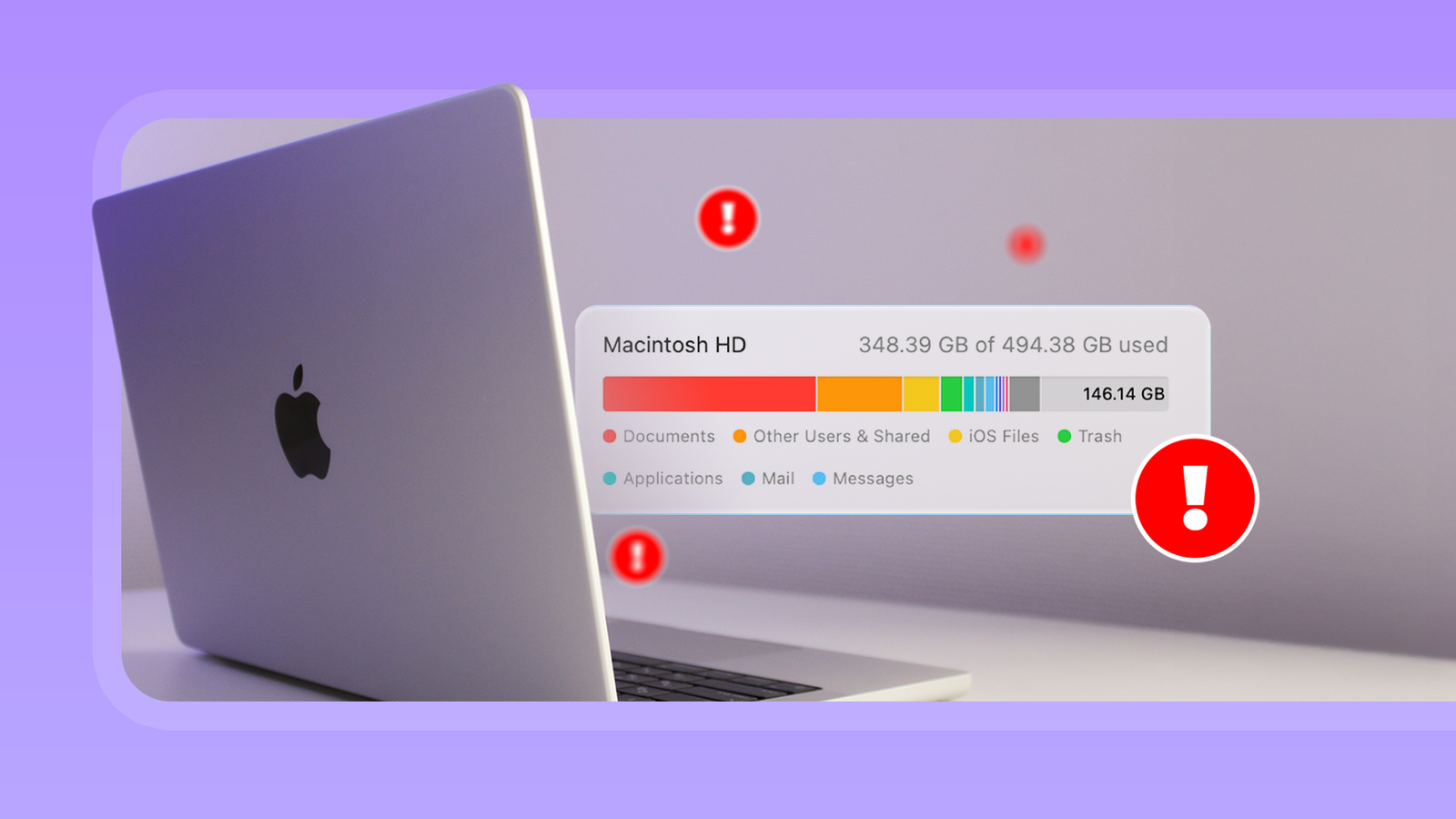
Enfin, accédez à Paramètres système > Général > Stockage pour voir un graphique montrant comment votre espace disque est utilisé. La section la plus grande pourrait être « Données système » et elle pourrait être énorme.
Les données système sont assez opaques. Il contient les sauvegardes et les caches que nous avons déjà examinés, ainsi que des instantanés Time Machine, d'autres fichiers temporaires et tout ce qui ne peut pas être facilement classé. Pour la plupart, macOS s’en chargera et la taille deviendra naturellement de plus en plus petite.
Mais si vous souhaitez le forcer, un simple redémarrage sera souvent utile, et notre guide de l'étiquette des fichiers système macOS contient quelques conseils supplémentaires que vous pouvez essayer.
Une fois que vous avez suivi les étapes, n'oubliez pas de vider la corbeille pour terminer le travail. Vous devriez maintenant avoir récupéré plusieurs gigaoctets d'espace sans perdre l'accès aux fichiers dont vous avez besoin.
