
5 fonctionnalités de confidentialité essentielles disponibles uniquement sur les téléphones Google Pixel

Google n'a pas la meilleure réputation en matière de confidentialité, mais cela ne veut pas dire que tout est mauvais. Les téléphones Pixel disposent en fait de certaines des meilleures fonctionnalités axées sur la confidentialité que vous puissiez trouver dans le monde Android. Il vous suffit de vous assurer de les activer.
Avant de commencer avec la liste, je dois mentionner que la meilleure fonctionnalité de confidentialité qu'offrent les téléphones Pixel est la possibilité d'éviter complètement le logiciel de Google. Graphene OS est une ROM personnalisée axée sur la confidentialité et dé-Google, et elle est facilement installable sur les téléphones Pixel, presque exclusivement. Si cela vous semble beaucoup, continuez à lire.
Sommaire
Écran d'appel
Lorsque je reçois un appel d’un numéro inconnu, mon premier réflexe est d’ignorer l’appel et de raccrocher. Une partie de moi est curieuse aussi, mais que se passe-t-il s'ils ne laissent pas de message vocal ? L'écran d'appel vous permet de faire fonctionner l'IA intégrée à l'appareil de Google et de répondre à l'appel en votre nom. Vous pouvez vous asseoir et regarder l'appel se dérouler avec une transcription en temps réel de la conversation. Si vous souhaitez répondre à l'appel, vous pouvez le faire à tout moment, ou vous pouvez simplement le laisser passer, et l'appelant ne saura rien de vous.
Pour vous assurer que le filtre d'appel est activé, ouvrez l'application Téléphone et appuyez sur l'icône de menu dans le coin supérieur, puis sélectionnez « Paramètres ». À partir de là, sélectionnez « Écran d’appel » dans la section « Assistance d’appel ». Vous pouvez choisir de filtrer automatiquement à différents niveaux de protection, d'obtenir des suggestions de réponses AI et d'enregistrer un enregistrement audio de l'appel.
Espace privé
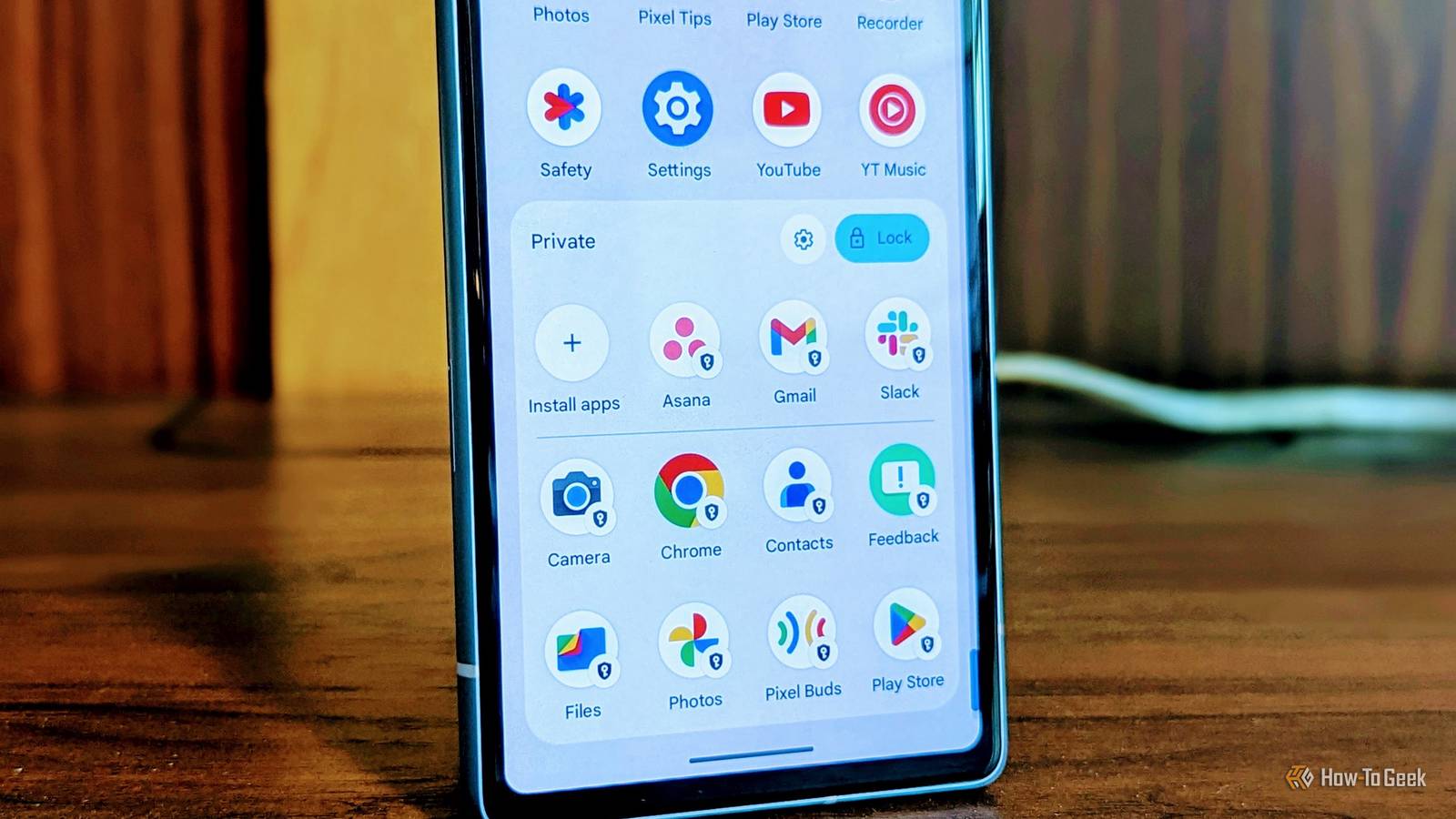
Private Space est une fonctionnalité Pixel peu connue mais incroyablement intéressante. Il vous permet essentiellement de créer un téléphone distinct sur votre Pixel. Cela peut être utilisé de plusieurs manières. Vous pouvez vous connecter avec votre même compte Google et utiliser l'espace pour les applications privées, ou vous pouvez vous connecter avec un compte Google secondaire et garder vos applications liées au travail séquestrées. Lorsque l'espace est verrouillé, ces applications sont masquées de votre tiroir d'applications et de vos notifications, ce qui les rend invisibles à toute personne tenant votre appareil déverrouillé.
Vous pouvez configurer l'espace privé en vous rendant dans Paramètres > Sécurité et confidentialité > Espace privé. Vous serez guidé pour créer un nouveau compte Google ou vous connecter avec un compte existant. Vous choisirez ensuite un code PIN ou un verrou biométrique distinct, et à partir de ce moment, vous pourrez masquer tout l'espace en faisant défiler vers le bas du tiroir de votre application et en appuyant sur l'icône de verrouillage.
VPN par Google
Utiliser le Wi-Fi public dans un café ou un aéroport est souvent une nécessité, mais ce n'est malheureusement pas la meilleure solution pour la vie privée. Votre Pixel peut vous aider grâce au VPN intégré qui crypte votre trafic Internet afin que ni le fournisseur de réseau ni les acteurs malveillants potentiels ne puissent voir ce que vous faites. Le VPN de Google était autrefois réservé aux clients Google One, mais il est désormais entièrement gratuit et fonctionne pour les connexions de données mobiles ainsi que pour le Wi-Fi.
Pour activer le VPN de Google, accédez à Paramètres > Réseau et Internet > VPN. Vous verrez « VPN par Google » sous « Intégré ». Sélectionnez-le, puis sélectionnez « Utiliser VPN » – activez « Utiliser VPN sur le réseau mobile » si vous le souhaitez. Une fois activé, vous verrez des options pour le suspendre sur des réseaux spécifiques et exclure certaines applications. Il existe également une bascule Paramètres rapides pour l'activer et la désactiver.
Mode de verrouillage
Les méthodes de sécurité biométriques telles que les empreintes digitales et la reconnaissance faciale sont pratiques, mais elles ne sont pas aussi sécurisées qu'un code PIN, un mot de passe ou un modèle. Le mode de verrouillage est une fonctionnalité qui désactive instantanément toutes les données biométriques, désactive l'extension du déverrouillage et masque les notifications de votre écran de verrouillage. Cela garantit que la seule façon d'accéder à votre téléphone est d'utiliser ces méthodes plus sécurisées, empêchant quelqu'un de forcer votre téléphone à s'ouvrir en le tenant devant votre visage.
Le mode de verrouillage est accessible à partir du menu d'alimentation. Il existe deux façons d'afficher le menu d'alimentation. Vous pouvez maintenir le bouton d'alimentation enfoncé (vous devrez d'abord le personnaliser) ou appuyer sur l'icône d'alimentation lorsque vous développez complètement les paramètres rapides. Appuyez simplement sur le gros bouton « Verrouillage » et votre téléphone aura besoin d'un code PIN, d'un mot de passe ou d'un schéma pour le déverrouiller. Techniquement, certains autres téléphones Android disposent de cette fonctionnalité, mais cela doit être activé dans les paramètres. Sur un Pixel, il s'agit d'une fonctionnalité standard qui ne peut être ni ajoutée ni supprimée.
Protection avancée
Les outils de sécurité et de confidentialité les plus avancés de votre téléphone Pixel sont regroupés dans une section judicieusement appelée « Protection avancée ». Il existe ici six catégories de protection :
-
Sécurité de l'appareil : protection de vos informations personnelles en cas de perte ou de vol de votre téléphone.
-
Applications : vous protège contre les applications malveillantes ou les applications qui ont un impact négatif sur les performances de votre appareil.
-
Réseaux : actuellement, bloque uniquement l'accès au réseau 2G.
-
Web : bloque les pages Web nuisibles, vous avertit des sites Web dangereux, et bien plus encore.
-
Téléphone par Google : active automatiquement l'identification de l'appelant, la protection anti-spam et la fonction de filtrage des appels susmentionnée.
-
Google Messages : active la protection anti-spam et vous avertit des liens suspects.
Désormais, la plupart des téléphones Android disposent d'au moins quelques-uns de ces paramètres individuels, mais les téléphones Pixel les ont tous. et un moyen simple de les activer tous en une seule fois. Accédez à Paramètres > Sécurité et confidentialité > Protection avancée. Activez « Protection de l'appareil », puis confirmez en appuyant sur « Activer ». Redémarrez votre téléphone et vous êtes prêt.
Google essaie de respecter la vie privée
Écoutez, utiliser un téléphone avec une intégration approfondie de Google n'est pas intrinsèquement bon pour la confidentialité. La commodité d'utiliser les applications de Google signifie souvent renoncer à vos informations personnelles. Chacun doit décider lui-même de ce avec quoi il est à l'aise, mais vous pouvez au moins prendre des mesures pour l'atténuer.
-
- Marque
-
Google
- SoC
-
Google Tenseur G5
Le Pixel 10 Pro offre une mise à niveau par rapport au modèle de base avec la puissante puce Google Tensor G5, plus de RAM et plus de stockage (si vous en avez besoin).
-
- SoC
-
Google Tenseur G4
- Afficher
-
Écran Actua de 6,3 pouces
Le Google Pixel 10a est une version à peine mise à jour du Google Pixel 9a, avec un écran légèrement plus lumineux et une mise à niveau de Gorilla Glass 3 vers Gorilla Glass 7i. Google a rasé les quelques millimètres restants de la bosse de la caméra, la rendant complètement plate. Contrairement aux versions précédentes de la série Pixel a, cette année modèle ne partage pas le même processeur Tensor que le Pixel 10 principal.
