
Cette application pour terminal Linux transforme les bulletins météorologiques quotidiens en un chef-d'œuvre ASCII animé

La plupart du temps, mon terminal est un espace purement pratique, un endroit pour les commandes importantes, les journaux et les scripts occasionnels. C'est efficace, minimal et pas particulièrement excitant à regarder. Mais de temps en temps, un outil apparaît qui vous rappelle que la ligne de commande peut encore vous surprendre.
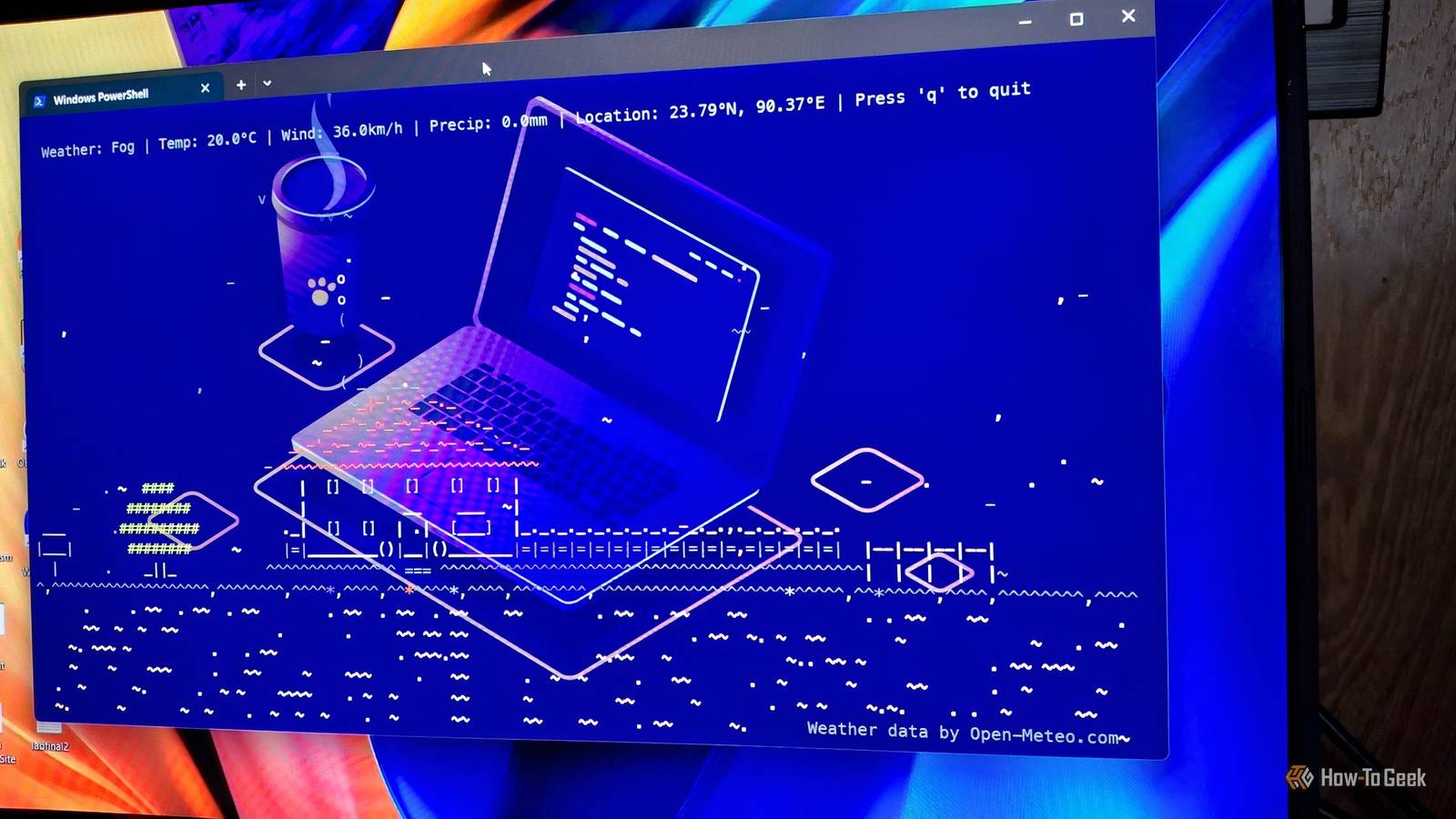
C'est exactement ce qui s'est passé lorsque j'ai couru pour la première fois. Au lieu d'imprimer une simple prévision, mon terminal s'est rempli de nuages à la dérive, de pluie qui tombait et d'un petit panneau météo rapportant silencieusement les conditions extérieures.
Sommaire
Installation et configuration de la météo
Disponible pour toutes les principales plateformes
Weatherr est disponible pour Windows, macOS et Linux. Si vous disposez du gestionnaire de packages Cargo, vous pouvez l'installer via cette commande :
cargo install weathrSous Windows, utilisez le gestionnaire de packages Winget :
winget install -i Veirt.weathrPour macOS, vous pouvez utiliser Homebrew :
brew install Veirt/veirt/weathrSi vous utilisez Arch Linux, installez-le depuis AUR :
yay -S weathrAprès l'installation, vous pouvez effectuer une configuration à l'aide du fichier config.toml. En fonction de votre plateforme, vous pouvez les créer à ces endroits :
# Linux
~/.config/weathr/config.toml (or $XDG_CONFIG_HOME/weathr/config.toml)
# macOS
~/Library/Application Support/weathr/config.toml
# Windows
~/AppData/Roaming/weathr/config.toml
À partir de là, vous pouvez modifier la plupart des paramètres, tels que ce qu'il faut afficher, le comportement, votre emplacement, les unités à utiliser, etc. display option. Vous pouvez l'utiliser pour contrôler le nom de l'emplacement, que vous souhaitiez afficher le nom de la ville ou simplement les coordonnées. Voici un exemple de configuration que vous pouvez suivre :
hide_hud = false

silent = false

(location)
latitude = 78.2049
longitude = 119.1992

# How to display the location in the HUD: "coordinates" | "city" | "mixed"
display = "city"

(units)
temperature = "celsius"

wind_speed = "kmh"

precipitation = "mm"
Vous pouvez également modifier vos variables d'environnement pour ajuster l'expérience. Par exemple, NO_COLOR désactive toute sortie couleur, ce qui est utile pour l’accessibilité.
Le moment où votre terminal prend vie
De l'invite de commande statique au ciel animé en quelques secondes
Une fois que vous avez installé Weatherr, lancez l'application en exécutant :
weathrCourez par temps pour la première fois et l'effet est immédiat. Ce qui commence comme une fenêtre de terminal normale se transforme rapidement en une scène météo ASCII dynamique.
Au lieu d'imprimer une simple prévision, l'application remplit votre terminal d'un ciel animé en permanence. Les nuages dérivent sur l'écran, la pluie tombe en traînées de personnages et les scènes nocturnes remplacent les visuels de jour lorsque le soleil se couche. Les animations ne sont pas aléatoires. Ils reflètent les conditions réelles de votre emplacement.
Par défaut, weathr détecte automatiquement votre position et extrait les données météorologiques en temps réel de l'API Open-Meteo. L’art ASCII sympa provient d’ASCII Art Archive. Les conditions actuelles déterminent ce qui apparaît à l'écran. Si de la pluie est prévue, vous verrez des animations de pluie. Un temps clair produit une scène plus calme avec des nuages épars ou un ciel ouvert.
Parallèlement aux visuels, l'application affiche un petit affichage tête haute (HUD) avec des informations pratiques telles que la température, la vitesse du vent et les conditions actuelles. Les données sont mises à jour périodiquement, gardant l'animation synchronisée avec les dernières prévisions.
Vous pouvez même contrôler le ciel
Les modes de simulation et les drapeaux simples vous permettent de personnaliser l'expérience
Bien que la météo soit conçue pour refléter les conditions du monde réel, elle vous donne également un contrôle surprenant sur ce qui apparaît sur votre terminal. Une poignée d'indicateurs de ligne de commande vous permettent de modifier l'affichage ou même de simuler différents scénarios météorologiques à la demande.
L'une des options les plus amusantes que j'ai trouvées est le mode simulation. Vous voulez voir une météo différente sur le terminal ? Ce mode vous permet de remplacer les prévisions en direct et de forcer des conditions spécifiques. Par exemple, vous pouvez déclencher une scène pluvieuse directement depuis la ligne de commande :
weathr --simulate rainMême si le ciel extérieur est parfaitement dégagé, votre terminal se remplira instantanément de pluie ASCII. Vous pouvez également modifier la façon dont les données météorologiques sont présentées. Si vous préférez Fahrenheit aux Celsius, lancez simplement l'application avec les unités impériales activées :
weathr --imperialEt si vous préférez vous concentrer uniquement sur l'animation, vous pouvez masquer le panneau météo à l'écran pour un affichage plus propre :
weathr --hide-hudAucun de ces ajustements n'est compliqué, mais ils ajoutent de la flexibilité aux utilisateurs qui aiment personnaliser leur environnement de terminal.
Pousser l'expérience encore plus loin
Quelques petits ajouts pourraient faire de Weatherr un compagnon de terminal encore plus riche.
Pour un outil qui semble déjà étonnamment immersif, il existe, à mon avis, plusieurs façons de pousser le concept encore plus loin.
Un ajout évident serait les effets sonores ambiants en option. Imaginez de légères précipitations accompagnées de bruits de pluie subtils ou un grondement lointain lors d’un orage. Associé à l'animation ASCII, même un son minimal pourrait améliorer considérablement l'atmosphère sans transformer l'application en quelque chose de lourd ou de distrayant.
Une autre idée est un mode de style « widget météo » persistant. À l'heure actuelle, l'exécution de weathr occupe la fenêtre du terminal, ce qui signifie que vous la lancez généralement lorsque vous souhaitez regarder l'animation plutôt que pendant que vous travaillez activement. Un petit widget flottant, une mini-fenêtre ou même un mode de superposition compact pourrait garder le ciel animé visible pendant que vous continuez à utiliser votre terminal pour d'autres tâches.
Il y a également de la place pour une variété visuelle plus riche. Des éléments saisonniers, des changements subtils de paysage ou des effets météorologiques supplémentaires pourraient rendre les scènes encore plus dynamiques au fil du temps.
Weatherr prouve que même des outils simples peuvent encore nous surprendre
Pour quelque chose qui s'exécute entièrement dans une fenêtre de terminal, weathr parvient à paraître étonnamment vivant. En combinant des données de prévision réelles avec une animation ASCII légère, il transforme une vérification météorologique de routine en quelque chose de bien plus attrayant. Tout comme la météo, il existe de nombreux autres outils qui font de votre terminal une centrale électrique.
