
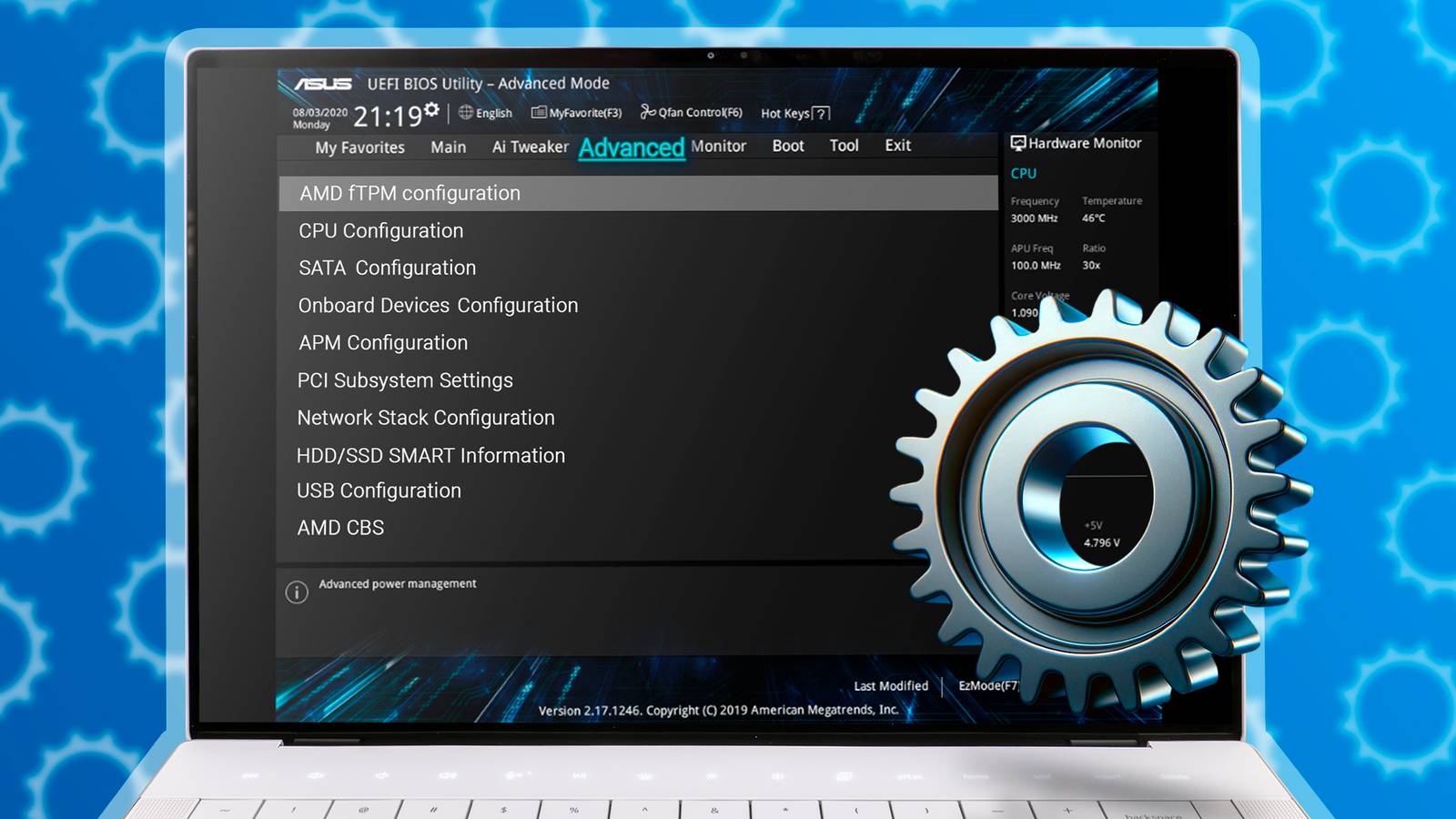
N'oubliez pas de modifier ces 5 paramètres du BIOS lorsque les fenêtres et Linux à double boutage

Êtes-vous Windows et Linux à double boutage, mais aux prises avec un processus de démarrage maladroit et des conflits système? Vous vous demandez pourquoi votre configuration se sent moins fluide que promise? Eh bien, voici cinq paramètres de BIOS essentiels qui, lorsqu'ils sont modifiés, peuvent potentiellement réparer ces maux de tête immédiatement.
La majorité des problèmes avec une configuration à double boot proviennent du système à l'aide de paramètres BIOS ou UEFI conçus pour les PC exécutant un seul système d'exploitation. Heureusement, changer quelques paramètres dans le BIOS peut résoudre tous ces problèmes, et cela prendra à peine plus de quelques minutes. Alors redémarrez votre système, sautez dans vos paramètres du BIOS et activons (et désactivons) quelques bascules!
Les paramètres BIOS / UEFI dont je vais parler sont disponibles sur pratiquement tous les systèmes modernes, mais le nom exact de la fonctionnalité peut varier en fonction du fabricant. Pour vous aider, je vous ai fourni comment les paramètres sont appelés et où ils se trouvent sur des cartes mères de gigaoctets, car c'est ce que j'utilise!
Sommaire
Configurer la priorité de démarrage
Le but du double boot est de choisir le système d'exploitation dans lequel vous souhaitez démarrer. Traditionnellement, cela se fait de manière maladroite, où vous allumez votre ordinateur, consultez votre logo de démarrage (logo de la carte mère) et appuyez frénétiquement F2 ou Del ou quelle que soit la bonne clé pour votre système pour accéder au BIOS. Si vous n'intervenir pas, votre système se fait automatiquement dans le système d'exploitation dans l'ordre de démarrage – Windows typiquement si vous l'avez installé en premier.
Maintenant, cela fonctionne bien si vous utilisez principalement des fenêtres et que vous souhaitez uniquement utiliser Linux. Cependant, si vous utilisez principalement Linux, ou les deux systèmes de manière égale, frapper vigilant la touche F2 chaque fois que vous souhaitez changer de service peut être vraiment gênant. Heureusement, le démarrage double n'a pas besoin d'être aussi compliqué grâce à Grub – le Linux Bootloader!
Vous voyez, chaque système d'exploitation a un chargeur de démarrage responsable –chargement le système d'exploitation pendant le botte processus. Windows utilise Windows Boot Manager, tandis que les distributions de Linux modernes sont expédiées avec Grub (plus précisément Grub2). Le problème avec Windows Boot Manager est qu'il ne reconnaît que Windows par défaut. Grub, cependant, est beaucoup plus conscient du système d'exploitation et reconnaît presque tous les systèmes d'exploitation, y compris Windows.
En tant que tel, si vous exécutez un système à double boot Linux-Windows, il est préférable de hiérarchiser Linux dans l'ordre de démarrage. De cette façon, lorsque vous démarrez votre système, il sautera automatiquement dans Grub, où vous pouvez facilement choisir le système d'exploitation dans lequel démarrer ou attendre quelques secondes pour qu'il soit automatiquement en œuvre dans votre système d'exploitation préféré. Maintenant, vous pouvez modifier la priorité de démarrage à partir des paramètres BIOS / UEFI. Sur ma carte mère, il est situé sous « Priorités d'option de démarrage » dans la section BIOS.
Grub est hautement personnalisable. Vous pouvez facilement modifier son apparence, définir un système d'exploitation préféré pour démarrer, configurer une minuterie de secours et même ajouter des commandes personnalisées pour vous aider à résoudre lorsque vous avez des problèmes de démarrage!
Désactiver le démarrage rapide et le démarrage rapide
En tant que double amateur, vous souhaitez un contrôle complet sur le processus de démarrage, mais deux paramètres peuvent sérieusement interférer avec lui: démarrage rapide et démarrage rapide. Bien que ces termes soient souvent utilisés de manière interchangeable, ce sont des paramètres différents qui ont tous deux besoin de votre attention.
Fast Boot est un paramètre BIOS ou UEFI qui saute certains vérifications matérielles et les processus d'initialisation pour rendre votre système plus rapidement. Sur certains appareils, cela peut ne pas causer de problème, tandis que sur d'autres, il peut sauter entièrement le chargeur de démarrage ou le grub et démarrer dans le système d'exploitation par défaut – vous empêchant de choisir un système d'exploitation pendant le démarrage. Il peut également désactiver les périphériques USB pendant le démarrage, de sorte que votre clavier et votre souris ne fonctionneront pas tant que le système d'exploitation se charge complètement, vous empêchant de sélectionner le système d'exploitation dans lequel vous souhaitez démarrer, même si vous voyez le chargeur de démarrage.
Pour éviter ce drame, désactivez simplement le démarrage rapide à partir des paramètres BIOS / UEFI. Sur mon système, le paramètre est situé dans la section BIOS en tant que «démarrage rapide».
Sur la plupart des systèmes, le démarrage rapide est généralement désactivé par défaut, mais quelques ordinateurs portables, en particulier les ordinateurs portables de jeu, sont livrés avec lui.
Le démarrage rapide est un paramètre Windows activé par défaut sur Windows 10 et 11 qui fonctionne comme un arrêt « hybride ». Il ferme toutes les sessions utilisateur lorsque vous éteignez votre PC mais hiberne la session du noyau et la stocke sur le disque dur. En tant que tel, le disque reste utilisé et ne peut pas être accessible par d'autres systèmes d'exploitation. Cela peut créer des problèmes si votre configuration de démarrage double a installé à la fois Windows et Linux sur le même disque, ce qui peut potentiellement provoquer la corruption des données.
Cela dit, la fonctionnalité n'est pas un gros problème si Windows et Linux sont sur des lecteurs séparés (par exemple, j'ai Windows sur NVME et Linux sur SATA SSD), mais le démarrage rapide vous empêchera d'accéder librement aux fichiers Windows de Linux – vous limitant à un accès en lecture uniquement au lieu de la commodité normale de copier et de déplacer des fichiers entre les systèmes. C'est pourquoi je recommande également de désactiver ce paramètre! Consultez notre guide détaillé pour vous aider à désactiver le démarrage rapide sur Windows 10 (qui devrait également fonctionner sur Windows 11).
Au cas où vous vous demandez si la désactivation de ces paramètres ralentira le démarrage du système – cela pourrait, mais pas beaucoup! Dans la plupart des systèmes modernes, en particulier ceux exécutant SSDS, Windows et Linux en démarrage en quelques secondes. Ces paramètres se rasent à peine quelques secondes, ce qui n'aura pas d'importance pour la plupart dans la pratique.
Désactiver le démarrage sécurisé (mais seulement si vous le devez)
Secure Boot est une fonctionnalité qui vérifie si le chargeur de démarrage exécuté pendant le démarrage est signé ou certifié. Si le chargeur de démarrage a une certification appropriée, il est considéré comme sécurisé et autorisé à fonctionner – autrement, il est bloqué. Il s'agit fondamentalement d'une fonctionnalité de sécurité conçue pour protéger Windows des attaques Rootkit.
Désormais, certaines distributions Linux comme les dérivés basés sur la arche et l'arc souhaitent maintenir l'indépendance par rapport au système d'autorité de certificat de Microsoft et préfèrent généralement le contrôle des utilisateurs à la commodité. En tant que tels, ces distributions ne sont pas signées par défaut et seront bloquées par Secure Boot. Toi peut Signez votre propre noyau via l'inscription MOK (Machine Owner Owner) pour rendre votre distribution d'arc compatible avec un démarrage sécurisé, mais c'est un processus techniquement complexe, et la plupart des gens préfèrent désactiver l'option. Sur les cartes mères de Gigabyte, vous pouvez désactiver l'option en vous dirigeant vers BIOS> Secure Boot.
Pour référence, dans ma configuration en cours d'exécution Windows 11 avec Garuda Linux, j'ai sécurisé le démarrage désactivé car Garuda ne vient pas avec un noyau signé. Cela rend ma partition Windows plus vulnérable à ces attaques spécifiques, mais je pense que ces menaces sont relativement gérables tant que vous maintenez une bonne hygiène numérique – ne téléchargez pas de fichiers sommaires ou ne cliquez pas sur des liens de messagerie suspects!
Cela dit, certaines distros Linux faire Expédite avec des grains signés et compatibles avec une botte sécurisée – Subuntu et Linux Mint étant deux exemples populaires. Si vous êtes à double butin avec l'une ou l'autre de ces distributions, vous pouvez le garder activé – et je vous recommande de le faire. Une couche supplémentaire de sécurité est toujours la bienvenue!
Activer le support de virtualisation (si vous en avez besoin)
Étant donné que vous configurez un système à double boot, je suppose que vous êtes un utilisateur averti en technologie intéressé à tester des outils tels que Docker Containers, KVM / QEMU et d'autres logiciels de virtualisation. Tous ces outils nécessitent une prise en charge de virtualisation matérielle, qui est généralement désactivée par défaut. Donc, pour vous sauver la peine de le configurer à l'avenir, mon conseil serait de l'activer pendant que vous modifiez tous ces autres paramètres dans le BIOS – cela ne vous fera aucun mal!
Maintenant, le nom exact du paramètre variera en fonction de votre marque CPU. Sur Intel, il s'appelle Intel VT-X, et sur AMD, il s'appelle AMD-V, mais ce n'est pas universel non plus et peut changer en fonction de la carte mère. Par exemple, sur ma carte mère de gigaoctets, je recherche le mode SVM, qui permet la virtualisation de mon processeur Ryzen 5 5600G. Le cadre est souvent enterré sous d'autres options. Sur mon système, je dois me diriger vers le MIT> Paramètres de fréquence avancés> Paramètres CPU avancés, puis à partir de là, activez le mode SVM.
Activer TPM (si ce n'est pas déjà le cas)
TPM, abréviation du module de plate-forme de confiance, est une micropuce de sécurité dédiée à la stimper sur la carte mère qui stocke les clés, les mots de passe et les certificats cryptographiques. Considérez-le comme un coffre-fort sécurisé séparé de votre processeur et de votre stockage principal. Windows 11 nécessite que TPM 2.0 soit permis de fonctionner correctement. Vous pouvez techniquement installer
Désormais, la plupart des distros Linux sont AGNOSTIQUES TPM et fonctionneront s'ils sont activés ou désactivés. Si vous exécutez un système à double boot avec Windows 11 et Linux, mon conseil serait d'activer TPM. Je le mentionne parce que je sais que certains utilisateurs de Linux-First essaient de désactiver TPM uniquement parce que Microsoft veut que vous l'activez. Je ne pense pas que cette paranoïa soit justifiée dans le cas de TPM, surtout si vous exécutez un double PC de démarrage avec Windows comme l'une des OS!
Si vous exécutez du matériel relativement moderne – quelque chose à partir de 2016 ou plus, il devrait avoir une prise en charge TPM 2.0. Il est généralement activé par défaut sur la plupart des ordinateurs portables, mais certains fabricants de carte mère le gardent désactivé, par exemple, si vous avez acheté une carte mère autonome pour construire un PC de bureau. Sur les cartes mères de Gigabyte, vous pouvez la trouver dans la section des périphériques, étiquetée comme informatique de confiance 2.0. À l'intérieur, vous souhaitez activer « Secure Device Support ».
L'utilisation la plus courante de TPM consiste à stocker les clés cryptées si vous choisissez d'utiliser Bitlocker pour crypter votre lecteur Windows. Ce faisant que cela est OK, ne stockez pas simultanément les clés cryptées pour votre lecteur Linux, car cela peut conduire à des conflits de propriété clés et potentiellement vous enfermer des deux OS. En tant que tel, utilisez simplement TPM pour Windows, pas pour Linux – le chiffrement LUKS n'en a pas besoin!
C'est ça! Avec ces cinq ajustements du BIOS, votre configuration à double boot devrait enfin fonctionner aussi bien que promise. Plus de chaos de menu de démarrage ou de conflits système – il suffit de basculer sans couture entre Windows et Linux à votre discrétion!
