
5 façons dont Zorin OS permet de passer de Windows sans effort

Sommaire
Résumé
-
ZorinOS offre une interface utilisateur et des mises en page de style Windows familières : changez facilement sans courbe d'apprentissage.
-
L'App Store, LibreOffice et Bottles préinstallés vous permettent d'installer des applications Linux ou Windows en quelques clics.
-
Mises à jour en arrière-plan saines et mises à niveau du système d'exploitation en un clic ; jamais de redémarrage forcé et aucun terminal requis.
Depuis que Microsoft a décidé de débrancher Windows 10, de nombreuses personnes se retrouvent avec des PC entièrement fonctionnels qui ne répondent pas aux exigences de Windows 11. Beaucoup de ces personnes ont afflué vers ZorinOS, j'ai donc décidé de l'essayer. Il s'avère que cette popularité est bien méritée car, au cours de toutes mes années d'utilisation quotidienne de Linux, je n'ai jamais vu de meilleur remplacement pour Windows.
L'interface utilisateur doit donner l'impression d'être à la maison
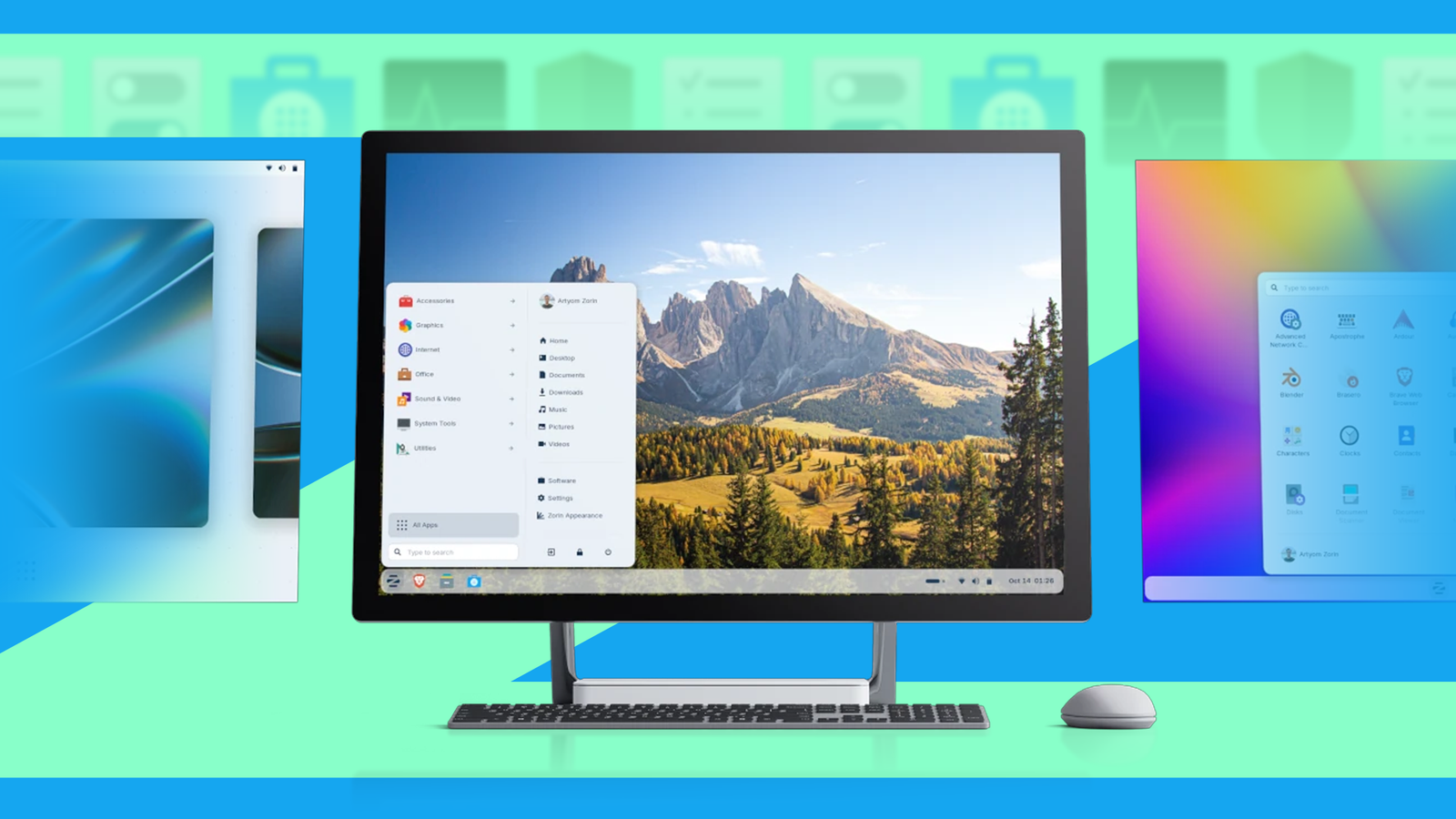
Les développeurs ont clairement réfléchi à ce que les nouveaux utilisateurs venant de Windows ou de macOS se sentent chez eux. La barre des tâches et le menu Démarrer sont pratiquement identiques à leurs versions Windows. Vous pouvez cliquer avec le bouton droit sur la barre des tâches pour ouvrir le moniteur de ressources ou modifier les paramètres de la barre des tâches. Vous pouvez configurer la barre des tâches pour qu'elle soit masquée automatiquement ou la positionner en haut ou sur les côtés (même Windows 11 a perdu cette fonctionnalité).
Le menu Démarrer contient toutes les applications, soigneusement classées, juste à côté des raccourcis de dossiers, tout comme Windows XP et Windows 7. Même les menus contextuels ressemblent à ceux de Windows. Votre mémoire musculaire nécessaire à l'utilisation de l'interface devrait être transférée facilement.
Vous pouvez choisir entre quatre configurations de bureau différentes. Je suis donc sûr que vous trouverez celle qui vous convient le mieux.
Il existe une application de paramètres pratique dans laquelle vous trouverez tous les paramètres du système soigneusement présentés. La mise en page facilite la recherche de vos paramètres cibles sans utiliser la recherche (ce qui, à mon avis, est une marque d'une bonne conception de l'interface utilisateur).
Il dispose de comptes locaux, vous n'avez donc pas besoin d'un compte en ligne pour l'installer ou l'utiliser.
Il a un magasin d'applications
Même avec une interface utilisateur familière, les utilisateurs pourraient être rebutés s'ils doivent interagir avec le terminal pour installer leurs applications. Avec ZorinOS, vous disposez d'une boutique d'applications dans laquelle vous pouvez trouver la plupart des applications et les installer en cliquant simplement sur un bouton. Vous pouvez désinstaller les applications tout aussi facilement en un seul clic. Il existe également un onglet de mise à jour sur la boutique où vous pouvez mettre à jour ces applications.
Il dispose déjà de tous les outils et utilitaires dont vous avez besoin, vous n'avez donc pas besoin de chercher des applications après avoir installé ZorinOS. La suite gratuite LibreOffice est installée sur lui. Il existe LibreOffice Writer pour le traitement de texte, Calc pour les feuilles de calcul, Impress pour les présentations, Draw pour signer des documents et Base pour les bases de données. Vous bénéficiez également d'un ensemble de superbes utilitaires système et d'outils pour les prévisions météorologiques, la gravure d'ISO, la gestion des archives zip,
Les applications Windows sont si faciles à exécuter
ZorinOS dispose déjà du logiciel dont vous avez besoin pour installer et exécuter des applications Windows. Vous pouvez simplement télécharger un programme d'installation EXE et le lancer en double-cliquant dessus pour lancer l'application Windows. Il lancera le programme d'installation immédiatement et vous pourrez l'installer comme vous le feriez sous Windows. Le logiciel s'appelle Bottles, et est disponible pour toutes les distributions Linux, mais il est préinstallé sur ZorinOS.
Attention, toutes les applications Windows ne fonctionnent pas, mais ce que j'aime chez ZorinOS, c'est qu'il suggère intelligemment une alternative à l'application que vous essayez d'installer et vous donne un bouton pour la récupérer dans l'App Store. Ainsi, même si vous ne parvenez pas à obtenir une application Windows qui fonctionne correctement avec ZorinOS, vous pouvez probablement trouver une alternative dans l'App Store.
Il dispose d'un système de mise à jour sain
ZorinOS, et Linux en général, simplifie la mise à jour du système. Dans le monde Linux, c'est vous qui commandez. Votre ordinateur avec ZorinOS ne vous imposera jamais une mise à jour. Vous pouvez lancer l'utilitaire de mise à jour à partir du menu Démarrer. Il récupérera automatiquement toutes les mises à jour disponibles et les installera. Windows ne peut pas installer de mises à jour pendant son exécution, mais Linux le peut. Vous pouvez faire votre travail et les mises à jour seront installées en arrière-plan. De cette façon, vous ne serez jamais exclu de votre ordinateur à cause d'une mise à jour inattendue.
Lorsqu'une nouvelle version de ZorinOS sort, vous pouvez la mettre à niveau à l'aide de l'utilitaire de mise à niveau. Il téléchargera et installera automatiquement la nouvelle version du système d'exploitation et vous y connectera après un redémarrage. Ce processus de mise à jour et de mise à niveau ne pourrait pas être plus simple.
Vous n'avez jamais besoin de toucher le terminal
S'il y a une chose qui empêche les gens d'essayer honnêtement Linux, c'est qu'ils craignent de devoir utiliser le terminal de ligne de commande pour faire avancer les choses. Après avoir utilisé ZorinOS pendant quelques jours, je suis convaincu qu'il n'est jamais nécessaire de toucher au terminal dans ce système d'exploitation.
Il existe déjà des utilitaires et des accessoires magnifiquement conçus qui couvrent les cas d’utilisation quotidienne. Vous pouvez facilement installer les applications dont vous avez besoin depuis l’App Store. Il existe également un utilitaire pour mettre à jour et mettre à niveau l'ordinateur. Si vous n'avez jamais utilisé le terminal sous Windows, vous n'en aurez pas non plus besoin avec ZorinOS.
ZorinOS ressemble à Windows si Windows était bien conçu, il n'est donc pas étonnant que les gens y affluent. Le meilleur, c'est qu'il n'y a presque pas de courbe d'apprentissage, ou du moins, je ne m'attends pas à ce que la plupart des gens aient à réapprendre à piloter leur système d'exploitation. Dernièrement, Windows 11 semble plus volumineux que jamais et donne plus l’impression d’un panneau d’affichage tenace que d’un système d’exploitation. ZorinOS, en revanche, ressemble à un endroit calme où vous pouvez simplement faire votre travail en toute tranquillité.
