
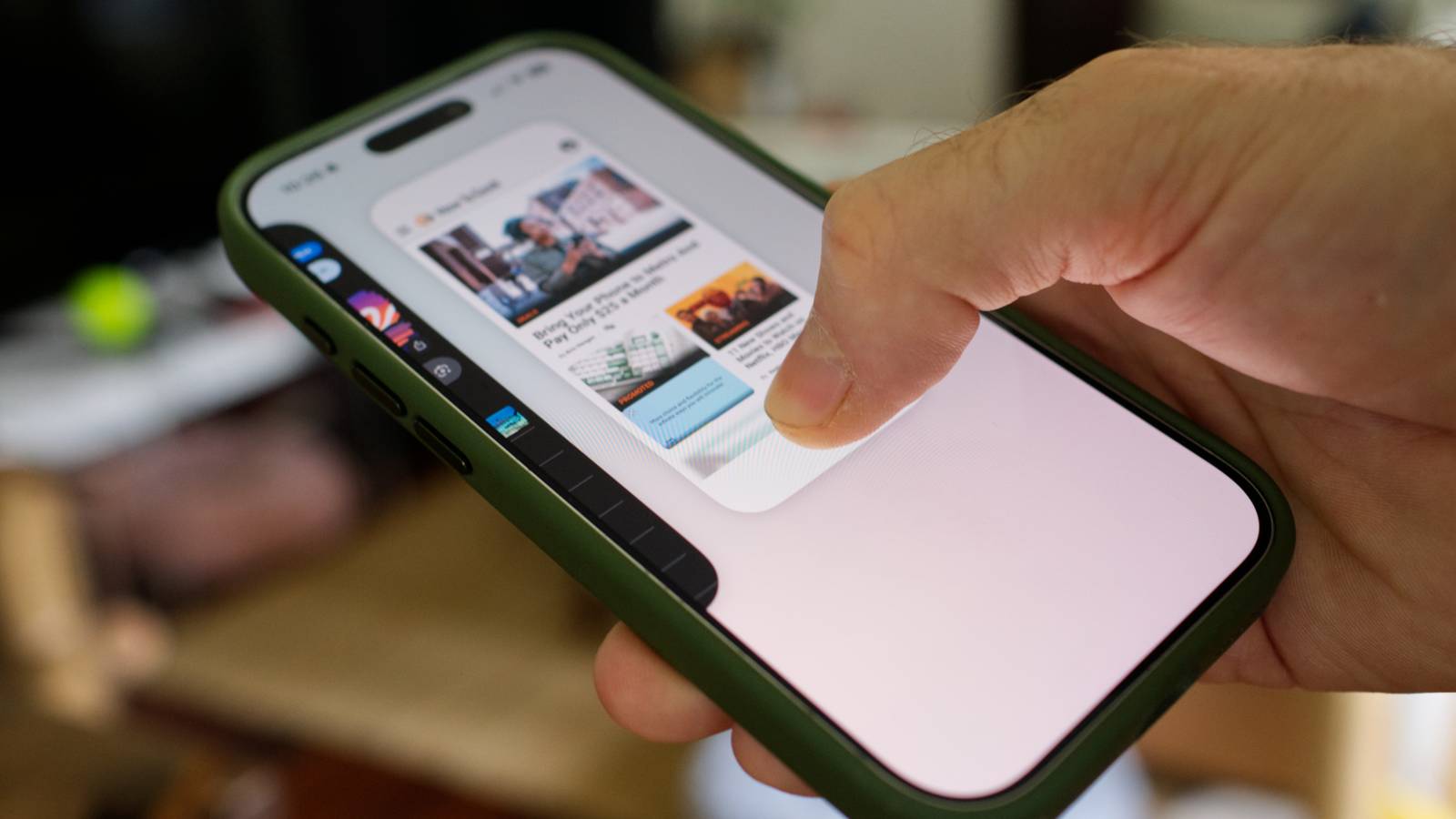
13 gestes Safari essentiels que tout propriétaire d'iPhone devrait connaître

Lorsque vos doigts constituent votre principale méthode d'interaction avec un navigateur, vous pouvez utiliser quelques astuces pour vous déplacer plus rapidement. Safari pour iPhone regorge de ces gains de temps, et ils sont tous assez faciles à retenir.
Ces gestes sont excellents sur iPhone, mais ils fonctionnent également sur iPad.
Sommaire
1
Aller en arrière ou en avant
Geste: Faites glisser votre doigt vers la droite ou la gauche depuis le bord de l'écran.
Vous êtes probablement déjà habitué à ce geste, puisqu'il fonctionne presque universellement sur iOS. Faites glisser votre doigt vers la droite depuis le bord gauche ou vers la gauche depuis le bord droit de l'écran pour avancer ou reculer rapidement dans l'historique d'un onglet. C'est particulièrement utile étant donné que la disposition Safari par défaut d'iOS 26 ne dispose désormais pas d'un bouton suivant dédié (bien que vous puissiez le modifier).
2
Basculer entre les onglets
Geste: Faites glisser votre doigt vers la gauche et la droite sur la barre d'onglets.
Parcourez vos onglets ouverts en faisant glisser votre doigt vers la gauche et la droite sur la barre d'onglets. Ceci est utile si vous gardez vos onglets bien organisés, car parcourir des centaines d'onglets n'est pas une idée du bon temps pour personne. Un geste similaire existe pour les applications, où vous pouvez glisser entre elles à l'aide de la barre horizontale « Accueil » en bas de l'écran de votre iPhone.
3
Afficher tous les onglets
Geste: Faites glisser votre doigt vers le haut sur la barre d'onglets (comme le geste « Accueil ») ou pincez pour effectuer un zoom arrière.
Si vous souhaitez parcourir tous vos onglets ouverts, basculer entre les groupes d'onglets ou nettoyer le nombre de sites Web que vous avez ouverts en même temps, faites glisser la barre d'onglets vers le haut de la même manière que vous le feriez avec le geste « Accueil ». Vous pouvez également saisir l'écran avec deux doigts et pincer jusqu'à ce que le site Web effectue un zoom arrière pour révéler toute l'étendue de votre problème d'onglet.
4
Afficher l'historique des onglets
Geste: Appuyez et maintenez le bouton fléché « Retour ».
Vous pouvez parcourir et accéder rapidement à une page spécifique dans l'historique d'un onglet donné en appuyant longuement sur le bouton Précédent. Vous verrez une liste d’éléments apparaître ; appuyez sur un pour le sélectionner. Cette liste est spécifique à chaque onglet, alors ne vous attendez pas à voir une liste complète de l'historique ici (vous devrez utiliser le bouton « … » puis appuyer sur « Favoris » pour cela).
5
Obtenir des options spécifiques aux onglets
Geste: Appuyez et maintenez la barre d'onglets.
Appuyez et maintenez la barre d'onglets pour accéder à une liste d'options spécifiques aux onglets, y compris le menu « Partager », une option pour copier l'URL actuelle du site Web, un bouton « Coller et rechercher » qui remplacera ce qui est actuellement ouvert par une recherche basée sur votre presse-papiers et « Recherche vocale » si vous préférez parler à voix haute.
Il existe également des options permettant de changer rapidement de groupe d'onglets ou de déplacer l'onglet actuel vers un autre groupe, ainsi que des options « Fermer » pour l'onglet actuel et tous les onglets actuellement ouverts.
6
Fermer l'onglet
Geste: Faites glisser votre doigt vers la gauche sur un onglet en utilisant la vue de l'écran des onglets.
Vous pouvez fermer rapidement un onglet en vous dirigeant vers l'écran de l'onglet (faites glisser votre doigt vers le haut sur la barre d'URL ou en pinçant pour effectuer un zoom arrière) et en faisant glisser votre doigt vers la gauche sur n'importe quel onglet que vous souhaitez fermer. C'est légèrement plus rapide que de rechercher et d'appuyer sur le petit « X » dans le coin, surtout lorsque vous recherchez la vitesse.
7
Ouvrir un nouvel onglet
Geste: Faites glisser votre doigt vers la gauche sur la barre d'onglets URL pendant que vous êtes sur le « dernier » onglet.
C'est le genre de geste sur lequel on tombe par erreur, car ce n'est pas très évident. Avec le «dernier» onglet de votre iPhone ciblé, faites à nouveau glisser votre doigt vers la droite sur la barre d'URL pour ouvrir un tout nouvel onglet. C'est la même chose que le geste « Basculer entre les onglets » ci-dessus ; c'est juste que vous avez atteint la « fin » de vos onglets, alors iOS en ouvre un nouveau.
8
Réorganiser les onglets
Geste: Appuyez longuement sur un onglet, puis déplacez votre doigt sur l'écran de l'onglet.
Sur l'écran des onglets, vous pouvez réorganiser vos onglets si vous le souhaitez en appuyant longuement sur un onglet pour le saisir, puis en relâchant votre doigt à l'endroit où vous souhaitez le placer. Pendant que vous tenez un onglet avec un doigt, vous pouvez appuyer sur d'autres onglets avec un autre pour les saisir et former une pile. Vous pouvez également le faire dans d'autres parties d'iOS, par exemple lors de la réorganisation des icônes de votre écran d'accueil.
9
Ouvrir les derniers onglets fermés
Geste: Appuyez et maintenez enfoncé le bouton « + » du nouvel onglet sur l'écran de l'onglet.
Safari conserve une liste des onglets récemment fermés sous le bouton de nouvel onglet «+». Accédez à l’écran des onglets, puis appuyez longuement dessus pour voir les derniers onglets que vous avez fermés. L'historique enregistré remonte à un certain temps, les onglets les plus récents apparaissant au bas de la liste. Faites glisser votre doigt vers le bas pour faire défiler la liste et trouver des onglets encore plus anciens.
10
Fermer tous les onglets
Geste: Appuyez et maintenez la barre d'onglets, ou appuyez et maintenez le bouton « cocher » sur l'écran de l'onglet.
Il ne s’agit pas d’un « geste » dédié, mais il s’avère certainement utile. Appuyez et maintenez la barre d'URL pour obtenir une option permettant de fermer tous les onglets. Vous le trouverez également sous le bouton « Cocher » sur l'écran d'affichage des onglets. Ceci est spécifique au groupe, il ne s'appliquera donc qu'au groupe d'onglets actuellement sélectionné (cela fonctionne également pour les onglets privés lorsque vous naviguez en mode incognito).
