
Voici comment tester facilement et en toute sécurité des applications inconnues sur Windows 11

Internet peut être un endroit dangereux, et les enjeux sont plus importants que jamais si votre appareil est compromis par un logiciel malveillant. Vos mots de passe pourraient être volés et des informations sensibles, comme vos informations bancaires, votre numéro de sécurité sociale ou vos informations médicales, pourraient tomber entre de mauvaises mains. À tout le moins, il est extrêmement gênant d’avoir un PC infecté par un logiciel malveillant.
Heureusement, si vous disposez de la version Pro de Windows 11, il existe un outil fantastique intégré qui vous permet de tester les programmes à l'avance pour voir s'il s'agit réellement de logiciels malveillants se faisant passer pour un programme normal.
Sommaire
Qu’est-ce que le bac à sable Windows ?
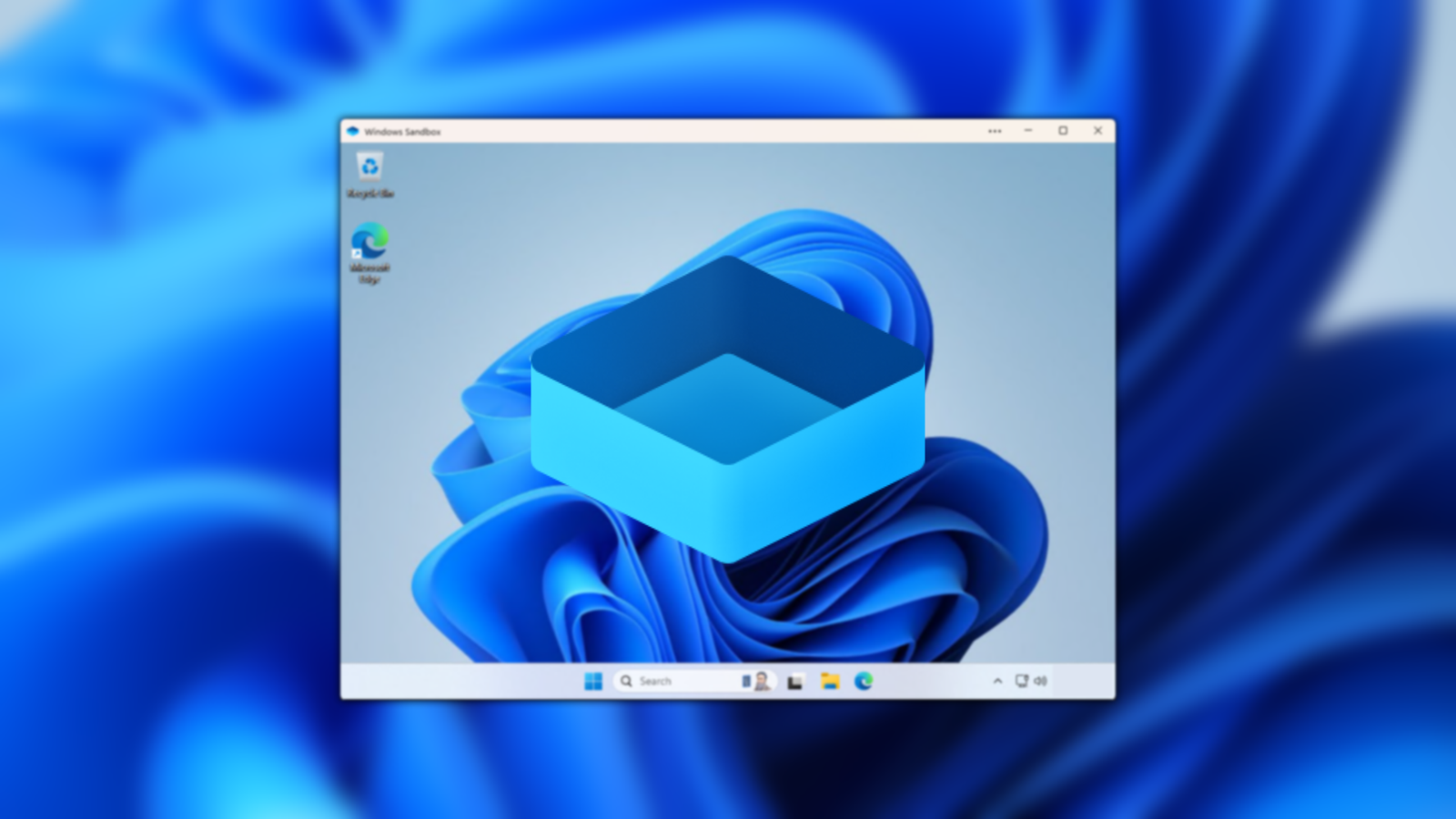
Windows Sandbox (WSB) est une machine virtuelle spéciale disponible dans les éditions Windows 11 Professionnel (ou supérieure).
Windows Sandbox lance toujours la même version de Windows que celle que vous avez actuellement installée sur votre PC. Ainsi, si vous disposez de Windows 11 avec 25H2 et des dernières mises à jour installées, toutes les instances Sandbox que vous ouvrez les auront également.
Contrairement à la plupart des machines virtuelles, Windows Sandbox s'efface complètement à chaque fois que vous le fermez et le rouvrez. Rien de ce que vous faites n’est permanent, et c’est en partie ce qui en fait un outil si utile.
Windows Sandbox rend les programmes de test plus sûrs
Les machines virtuelles sont toujours isolées du hôte périphérique (qui est votre PC physique) dans une certaine mesure, et cette isolation offre un énorme avantage en matière de sécurité. Dans des circonstances normales, les logiciels malveillants ne peuvent pas « échapper » à la machine virtuelle pour infecter votre véritable PC.
Il est techniquement possible qu'un logiciel malveillant s'échappe d'une machine virtuelle et infecte votre appareil, mais c'est assez rare. Votre logiciel malveillant ordinaire n’est probablement pas suffisamment sophistiqué pour le faire.
Cela signifie que vous pouvez utiliser Windows Sandbox, qui s'efface automatiquement, pour tester tout logiciel auquel vous n'avez pas entièrement confiance dans un environnement relativement sûr. Après avoir examiné ce qu'il fait, vous pouvez décider si vous souhaitez ou non l'installer sur votre PC.
Par mesure de précaution supplémentaire, vous pouvez toujours télécharger les programmes que vous souhaitez tester à l'avance, puis désactiver la carte réseau Hyper-V avant de les installer. Cela garantit que si vous installez quelque chose de malveillant dans Windows Sandbox, il ne pourra pas se propager à un périphérique vulnérable de votre réseau.
Cela ne me dérange généralement pas lorsque je teste un programme dont je ne suis pas sûr, mais je toujours faites-le lorsque j'expérimente des logiciels malveillants connus.
Le dépannage des problèmes est plus facile dans un bac à sable
Parfois, lorsqu'un programme ou Windows plante, vous ne pouvez pas immédiatement déterminer ce qui ne va pas. Est-ce une incompatibilité de pilote ? Une incompatibilité matérielle ? Est-ce un fichier corrompu ?
Si vous avez de la chance, le programme problématique générera une sorte de journal d’erreurs qui pourrait vous orienter dans la bonne direction. Cependant, s’ils ne le font pas, identifier le problème peut prendre beaucoup de temps et être frustrant. C'est un autre domaine dans lequel Windows Sandbox peut briller.
Étant donné que Windows Sandbox est jetable (le tout est supprimé à chaque fois que vous le fermez), vous n'avez pas à vous soucier des modifications que vous avez apportées à votre système affectant l'application que vous testez.
En pratique, cela vous permet d'exclure certaines choses lorsque vous essayez de déboguer une application qui plante. Par exemple, si vous lancez le programme dans Windows 11 Sandbox et sur votre installation habituelle de Windows 11 « bare metal », s'il plante sur votre PC bare metal mais pas sur le Sandbox, vous pouvez être raisonnablement sûr qu'un problème de compatibilité avec Windows n'est pas le problème.
Vous êtes également libre de modifier les paramètres, de modifier le registre Windows ou d'appliquer des correctifs et des correctifs douteux visant à résoudre le problème sans vous soucier de casser votre PC habituel.
Configuration de Windows Sandbox sur Windows 11
L’un des meilleurs aspects du Sandbox est à quel point il est incroyablement facile à utiliser et à configurer.
Pour l'activer, rechercher activer ou désactiver des fonctionnalités Windows dans le menu Démarrer, puis cliquez sur le résultat correspondant.
Faites défiler jusqu'à ce que vous trouviez l'entrée pour Windows Sandbox, puis cochez la case à côté.
Vous devrez redémarrer votre PC, mais à part ça, vous avez terminé. À partir de maintenant, tout ce que vous avez à faire est de rechercher Bac à sable Windows dans le menu Démarrer pour lancer un bac à sable.
Alternatives à Windows Sandbox pour Windows 11 Famille
Si tu ne le faites pas Si vous avez Windows 11 Pro, vous ne pouvez pas utiliser le Sandbox, mais cela ne signifie pas que vous ne pouvez pas bénéficier des avantages d'un banc d'essai de machine virtuelle (VM). Il vous suffit d'utiliser quelque chose comme VirtualBox à la place.
En réalité, il offre la plupart des mêmes avantages. Le seul véritable inconvénient est que les machines virtuelles VirtualBox ne se réinitialisent pas automatiquement et instantanément à chaque fois, vous devrez donc les supprimer et les recréer manuellement.
Sinon, comment pouvez-vous tester des applications ?
Si vous n'avez pas Windows 11 Professionnel pour exécuter Windows Sandbox et que vous ne pouvez pas exécuter une machine virtuelle d'un autre type, vous pouvez prendre quelques autres mesures importantes pour minimiser vos risques.
Exécutez tout via VirusTotal
VirusTotal est un site Web qui regroupe des dizaines de services antivirus différents dans un seul package pratique. Tout ce que vous avez à faire pour l'utiliser est de joindre le programme que vous souhaitez analyser. Après un moment, les résultats de tous les services seront renvoyés simultanément.
Il y a aussi souvent des commentaires publics concernant des fichiers qui ont déjà été téléchargés, ce qui signifie que vous pourrez peut-être savoir si d'autres personnes ont eu un problème.
Je n'exécute pas à l'avance la plupart des applications que j'essaie via VirusTotal, car je suis généralement assez sûr qu'elles sont en sécurité dès le départ. Cependant, si je télécharge quelque chose à partir d'une source suspecte ou s'il se comporte étrangement, VirusTotal est une ressource fantastique. Par mesure de précaution, tout ce que j'écris sur How-To Geek passe également par VirusTotal.
Lire les avis
Même si les avis ne font pas tout, une application ouvertement malveillante suscite généralement des conversations sur Internet. Chaque fois que je le peux, je parcours les critiques et les discussions sur une application avant de l'installer.
Il n'y a aucune garantie de sécurité absolue sur Windows ou tout autre système d'exploitation, mais un peu de prudence combiné à une machine virtuelle jetable Windows Sandbox, vous pouvez ajouter une autre couche de sécurité à votre PC qui pourrait bien vous éviter un énorme mal de tête.
