
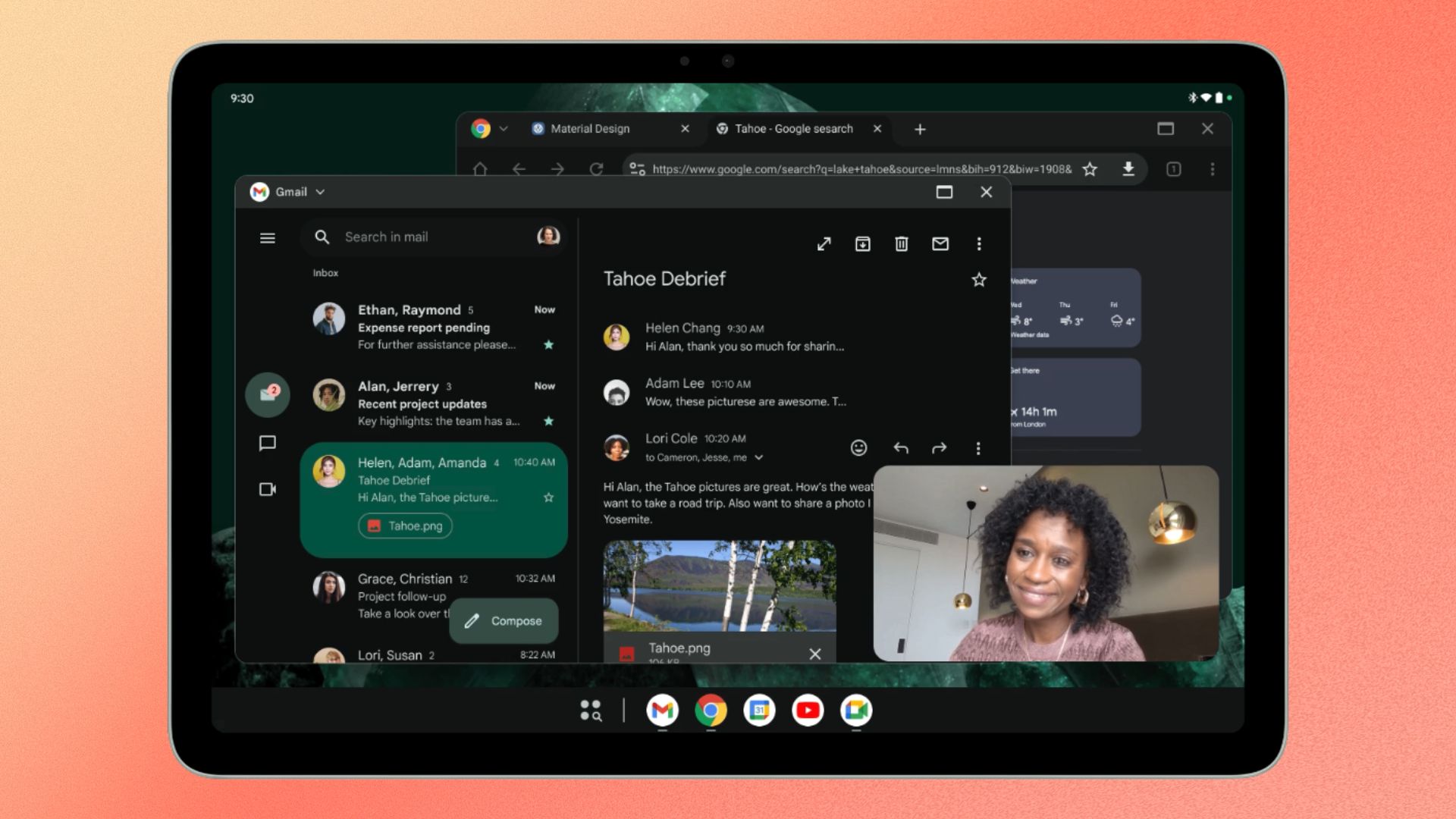
Qu’est-ce que le fenêtrage du bureau ? Le mode Android expliqué

Google a annoncé Desktop Windowing en 2024 et, bien que la fonctionnalité ne soit actuellement disponible que pour les tablettes fonctionnant sous Android 16 QPR3, elle devrait devenir plus facilement disponible dans les mois à venir.
Alors, qu’est-ce que le fenêtrage du bureau et comment ça marche ? Et quels appareils prendront en charge cette fonctionnalité une fois son lancement plus large ? Nous expliquons tout ce que vous devez savoir sur le fenêtrage du bureau et sa fonctionnalité prise en charge, les écrans connectés.
Assurez-vous également de consulter nos guides des meilleures tablettes Android et des meilleurs téléphones Android pour trouver votre prochain nouvel appareil.
Sommaire
Qu’est-ce que le fenêtrage du bureau ?
En un mot, le mode de fenêtrage du bureau d'Android est une version plus améliorée du fenêtrage de forme libre pour les tablettes Android et permet aux utilisateurs d'ouvrir plusieurs applications et de les exécuter simultanément à l'écran. Cependant, non seulement les utilisateurs pourront exécuter plusieurs applications en même temps, mais ils pourront également redimensionner et repositionner plusieurs fenêtres d'applications pour une expérience plus proche de celle d'un ordinateur de bureau.

Comment accéder au fenêtrage du bureau
Tout d’abord, gardez à l’esprit que Desktop Windowing n’est actuellement disponible que sur la tablette Google Pixel avec Android 16 QPR3. Cependant, nous nous attendons à ce que la fonctionnalité soit déployée plus facilement sur les tablettes dans les mois à venir.
Sinon, Google explique qu'il existe différentes manières d'ouvrir et d'organiser les applications en mode fenêtrage du bureau. Tout d'abord, vous pouvez simplement sélectionner la barre d'en-tête de l'application et sélectionner le fenêtrage du bureau, ou vous pouvez appuyer longuement sur la poignée supérieure de l'application, puis la faire glisser vers le bas pour la redimensionner et la déplacer.
Vous pouvez même accéder au Desktop Windowing via un clavier physique couplé, en appuyant simultanément sur les touches Action + Ctrl + Flèche bas.
Qu’est-ce que les écrans connectés sur Android ?
Il convient de mentionner les écrans connectés ici, car la fonctionnalité est en fait basée sur le fenêtrage du bureau et permet aux utilisateurs de connecter leurs androïdes à un moniteur externe. À partir de là, ils pourront accéder instantanément à un environnement de fenêtrage de bureau, leur permettant d'exécuter plusieurs applications côte à côte dans des fenêtres redimensionnables sur un écran plus grand.
Conçus en collaboration avec Google et Samsung, les écrans connectés sont désormais généralement disponibles sur les appareils pris en charge suivants :
- Série Google Pixel 8 et versions antérieures
- Série Samsung Galaxy S26
- Samsung Galaxy Z Fold 7 et Z Flip 7
- SamsungGalaxy Tab 11
