
Pourquoi votre adaptateur PCIe NVMe fonctionne à moitié vitesse

Les adaptateurs PCIe sont la solution ultime pour ajouter n'importe quoi, depuis des SSD M.2 et des disques SATA supplémentaires jusqu'aux adaptateurs réseau 10 Gigabit et aux cartes Wi-Fi. Bien qu’ils constituent la forme d’extension la plus rapide sur votre carte mère, ils ne sont pas aussi infaillibles qu’il y paraît. Si vous ne faites pas correspondre le bon adaptateur au bon emplacement, vous pourriez limiter considérablement les performances de votre matériel.
Sommaire
Les adaptateurs PCIe peuvent être excellents, mais vous devez les utiliser correctement
Ce n'est pas aussi simple que du plug and play
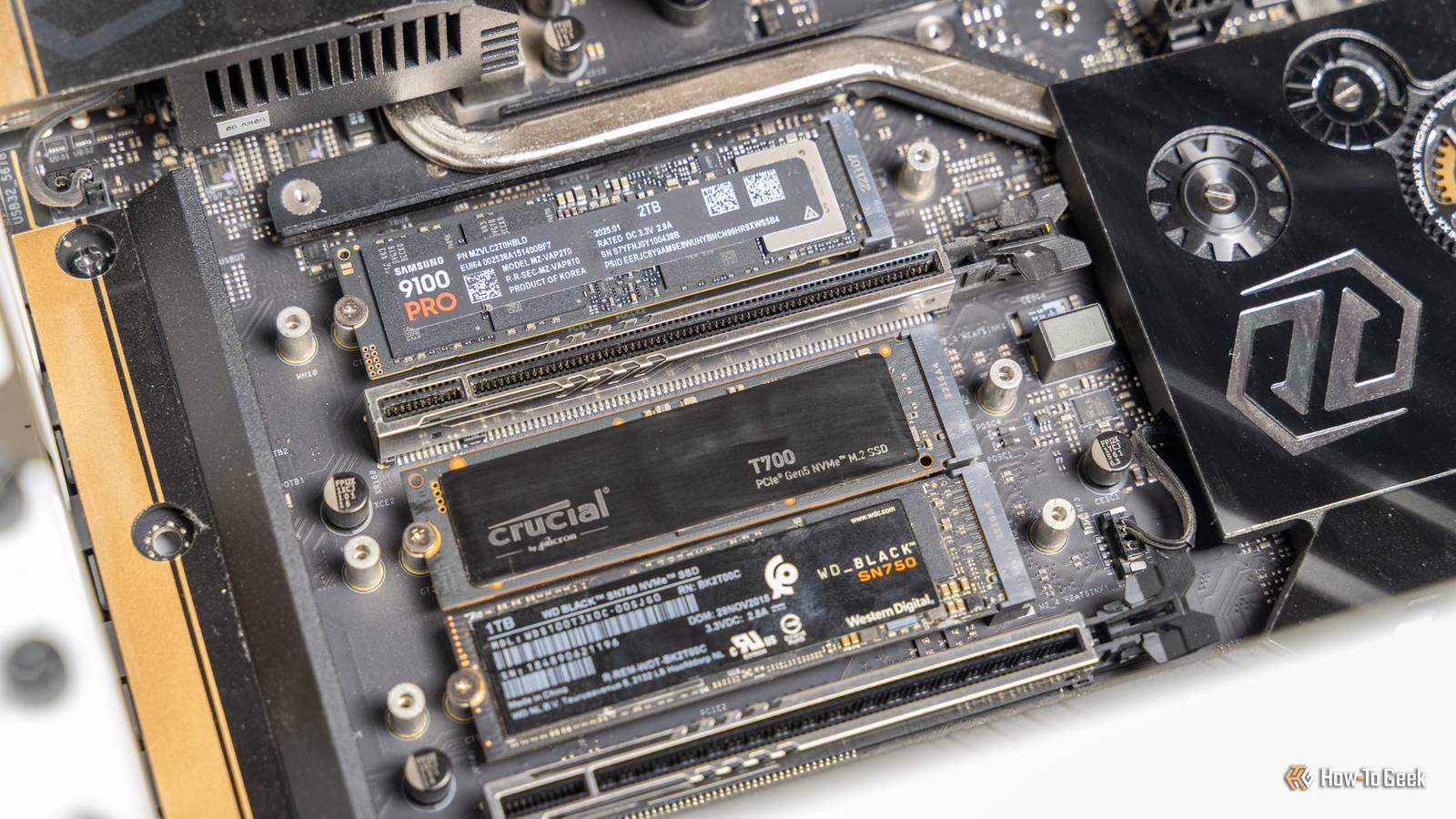
Les adaptateurs PCIe sont des gadgets incroyablement utiles qui vous permettent d'ajouter toutes sortes de fonctionnalités à un PC vieillissant. Par exemple, ils constituent la solution idéale pour ajouter davantage de disques NVMe M.2 ultra-rapides une fois que vous avez utilisé les emplacements natifs de votre carte mère.
Après tout, les emplacements M.2 et PCIe utilisent le même type de voies PCIe pour faciliter la communication entre le processeur ou le chipset et le NVMe. Que votre NVMe soit branché directement sur un emplacement M.2 ou via un adaptateur PCIe, les performances restent largement les mêmes.
D'autres adaptateurs qui nécessitent une bande passante importante mais peuvent être facilement branchés sur vos emplacements PCIe incluent les adaptateurs réseau 2,5 GbE, 5 GbE et 10 GbE, les cartes Wi-Fi 7, les contrôleurs SATA 3.0 multiports, les câbles de montage GPU et même les cartes d'extension d'E/S USB4 ultra-rapides.
La raison pour laquelle tout cela est possible est grâce aux incroyables débits qu'offre l'interface PCIe, chaque nouvelle génération doublant le taux de transfert par voie par rapport à la précédente. Voici la quantité de bande passante fournie par chaque génération sur les différents comptes de voies :
|
Génération PCIe |
x1 |
x2 |
x4 |
x8 |
x16 |
|---|---|---|---|---|---|
|
PCIe 2.0 |
500 Mo/s |
1,0 Go/s |
2,0 Go/s |
4,0 Go/s |
8,0 Go/s |
|
PCIe 3.0 |
985 Mo/s |
~1,97 Go/s |
~3,9 Go/s |
~7,9 Go/s |
~15,8 Go/s |
|
PCIe 4.0 |
~1,97 Go/s |
~3,94 Go/s |
~7,9 Go/s |
~15,8 Go/s |
~31,5 Go/s |
|
PCIe 5.0 |
~3,94 Go/s |
~7,88 Go/s |
~15,8 Go/s |
~31,5 Go/s |
~63,0 Go/s |
Les adaptateurs PCIe et les cartes d'extension sont généralement rétrocompatibles et vous pouvez physiquement insérer un adaptateur plus petit dans un emplacement plus grand (par exemple, les cartes x4 peuvent s'insérer dans les emplacements x8 et x16).
Un mauvais adaptateur ou un mauvais emplacement PCIe peut sérieusement gêner la vitesse de votre appareil
Faites quelques recherches avant d'acheter un nouvel adaptateur
Les goulots d'étranglement avec les adaptateurs PCIe sont étonnamment courants dans la pratique. Une chaîne n'est aussi solide que son maillon le plus faible, donc si vous utilisez le mauvais emplacement PCIe avec votre adaptateur, ou si vous utilisez un adaptateur plus ancien, vous pouvez sérieusement gêner les vitesses de votre appareil.
Une telle inadéquation entre votre matériel et votre adaptateur ou votre emplacement peut entraîner un gaspillage massif de performances. Par exemple, si vous avez payé un supplément pour obtenir un SSD PCIe 5.0 NVMe pouvant atteindre des vitesses allant jusqu'à 14 700 Mo/s, mais que vous le branchez sur un emplacement PCIe 4.0 x4 ou utilisez un adaptateur PCIe 4.0×4, vous réduisez effectivement de moitié la vitesse potentielle maximale du disque.
Arrêtez d’acheter des SSD Gen 4 : l’écart de prix avec la Gen 5 a disparu
Les prix des SSD sont fous, c'est donc, sans ironie, le moment d'acheter un disque haut de gamme
Notez que ce n'est pas parce que votre carte mère annonce PCIe 5.0 que tous ses emplacements PCIe sont de dernière génération. À moins que vous n'ayez un modèle haut de gamme comme un X870 ou un Z890, il y a de très fortes chances que seul l'emplacement PCIe supérieur prenne en charge PCIe 5.0.
Même si vous achetez le bon adaptateur PCIe 4.0 x4 pour votre PCIe 4.0 NVMe, vous devez toujours vous assurer que vous le branchez dans le bon emplacement. Il doit s'agir d'un emplacement PCIe 4.0 ou 5.0 d'au moins quatre voies de large (x4), ce qui signifie que vous ne pouvez pas vous attendre à ce qu'un emplacement PCIe 3.0 x16 fournisse tout le potentiel du disque, car les voies n'établiraient même pas de contact physique avec l'adaptateur x4.
Même si votre carte mère dispose de plusieurs emplacements 5.0 et 4.0, notez qu'ils peuvent être désactivés ou voir leur bande passante réduite de moitié en raison du partage de voie si vous avez déjà des NVMe installés dans des emplacements M.2 spécifiques. Même le processeur lui-même peut limiter la version maximale PCIe et la prise en charge des voies.
Gardez également à l’esprit que certains adaptateurs peuvent comporter un connecteur physique qui semble comporter 16 voies, mais ils ne fonctionnent toujours que sur les quatre premières. Un bon exemple est la carte adaptateur Sabrent NVMe M.2 SSD vers PCIe x16/x8/x4.
Les spécifications indiquent que l'interface logique est limitée à x4, et si vous regardez attentivement les photos de l'adaptateur, vous remarquerez que seules les quatre premières voies ont des traces sur le PCB. Les broches restantes sont des blancs qui réduisent le mouvement.
La solution est simple : lisez le manuel de votre carte mère et achetez le bon adaptateur.
Faites en sorte que vos voies PCIe travaillent pour vous, pas contre vous
La seule façon d'éviter ces ralentisseurs d'interface est de vous assurer que vous disposez du bon adaptateur pour ce que vous essayez de réaliser et d'utiliser le bon emplacement PCIe sur votre carte mère. Vous devez vérifier la disposition PCIe de votre carte mère et lire les petits caractères avant de finaliser votre configuration.
Par exemple, ma carte mère ASRock B650M PG Riptide dispose de deux emplacements PCIe 4.0 x16, mais le manuel révèle que l'emplacement inférieur ne prend en charge que le mode x4. Sa limite de 7,9 Go/s est toujours parfaite pour un PCIe 4.0 NVMe, mais je ne devrais pas l'utiliser pour quelque chose comme une carte graphique.
Pendant ce temps, les autres emplacements ne sont que PCIe 3.0 x1. Ils sont limités à seulement 985 Mo/s, ce qui n’est pas idéal si je souhaite les utiliser pour un adaptateur à large bande passante.
D'un autre côté, certaines cartes mères haut de gamme prennent en charge le partage de voies, vous permettant d'exécuter l'emplacement principal en x8 pour « donner » les 8 voies restantes à un emplacement secondaire. Bien que cela puisse ressembler à un compromis majeur, même les cartes graphiques relativement haut de gamme ne perdent généralement que quelques % de leurs performances lorsqu'elles passent à des vitesses x8.
Une autre fonctionnalité réservée aux cartes mères haut de gamme est la bifurcation. Il vous permet de « diviser » les voies d'un seul emplacement en plusieurs voies plus petites. Par exemple, si votre carte mère dispose d'un emplacement PCIe 5.0 ou 4.0 x16, vous pouvez la séparer en quatre connexions x4 distinctes.
Cela vous permet d'exécuter toutes sortes de matériels sympas, comme cette carte ASUS Hyper M.2 x16 Gen5 qui peut héberger jusqu'à quatre disques NVMe tout en n'occupant qu'un seul emplacement PCIe sur votre carte mère. Avec un débit maximum de 512 Gbit/s (64 Go/s), vous pouvez créer des configurations de stockage ultra-rapides vraiment insensées.
Profitez de vos emplacements PCIe gratuits, mais apprenez à bien le faire
La qualité d'un adaptateur dépend de l'emplacement dans lequel vous le branchez
Les adaptateurs PCIe peuvent être une solution fantastique, mais vous devez d'abord vérifier la compatibilité. Pour éviter de gêner vos disques NVMe ou vos cartes réseau, consultez toujours d'abord le manuel de votre carte mère pour vous assurer que vous faites correspondre le bon adaptateur au bon emplacement.

J'ai finalement ajouté des ports USB-C à mon PC, et c'était plus difficile que prévu
Votre PC ne se limite pas aux ports fournis sur la carte mère.
