
Ne négligez pas cette nouvelle fonctionnalité iPhone, elle rend vos discussions beaucoup plus personnelles

Dans iOS 26, Apple a finalement introduit des fonds d’écran personnalisés pour iMessage. Non seulement ils sont amusants et personnalisables presque à l'infini, mais ils ont également un objectif pratique en vous aidant à identifier rapidement avec qui vous discutez actuellement.
Voici comment définir vos propres arrière-plans, ainsi que quelques mises en garde.
Sommaire
Définir un arrière-plan de discussion iMessage personnalisé
Les fonds d’écran personnalisés sont une fonctionnalité iOS 26 pour les discussions iMessage. iMessage est la plate-forme de messagerie d'Apple qui est peut-être mieux associée aux bulles de discussion bleues. Si vous envoyez un message et que la bulle est bleue, vous utilisez iMessage. S'il est vert, vous discutez avec quelqu'un qui ne possède pas d'appareil Apple et vous ne pouvez pas modifier l'arrière-plan (en tout cas, pour l'instant).
Vous pouvez modifier l'arrière-plan dans les conversations de messages standard entre deux personnes et dans les discussions de groupe. Lorsque vous faites cela, l'arrière-plan changera pour tous les membres du chat. Il n'est actuellement pas possible que différents membres d'un chat aient des antécédents différents.
Pour modifier l'arrière-plan, accédez à l'application Messages et sélectionnez une conversation iMessage éligible. Appuyez maintenant sur le nom de l'autre personne ou sur le nom de la discussion de groupe en haut de l'écran. Vous verrez une rangée d'onglets apparaître, parmi lesquels vous serez sur l'onglet « Info ». Appuyez sur l'onglet « Arrière-plans » à côté.
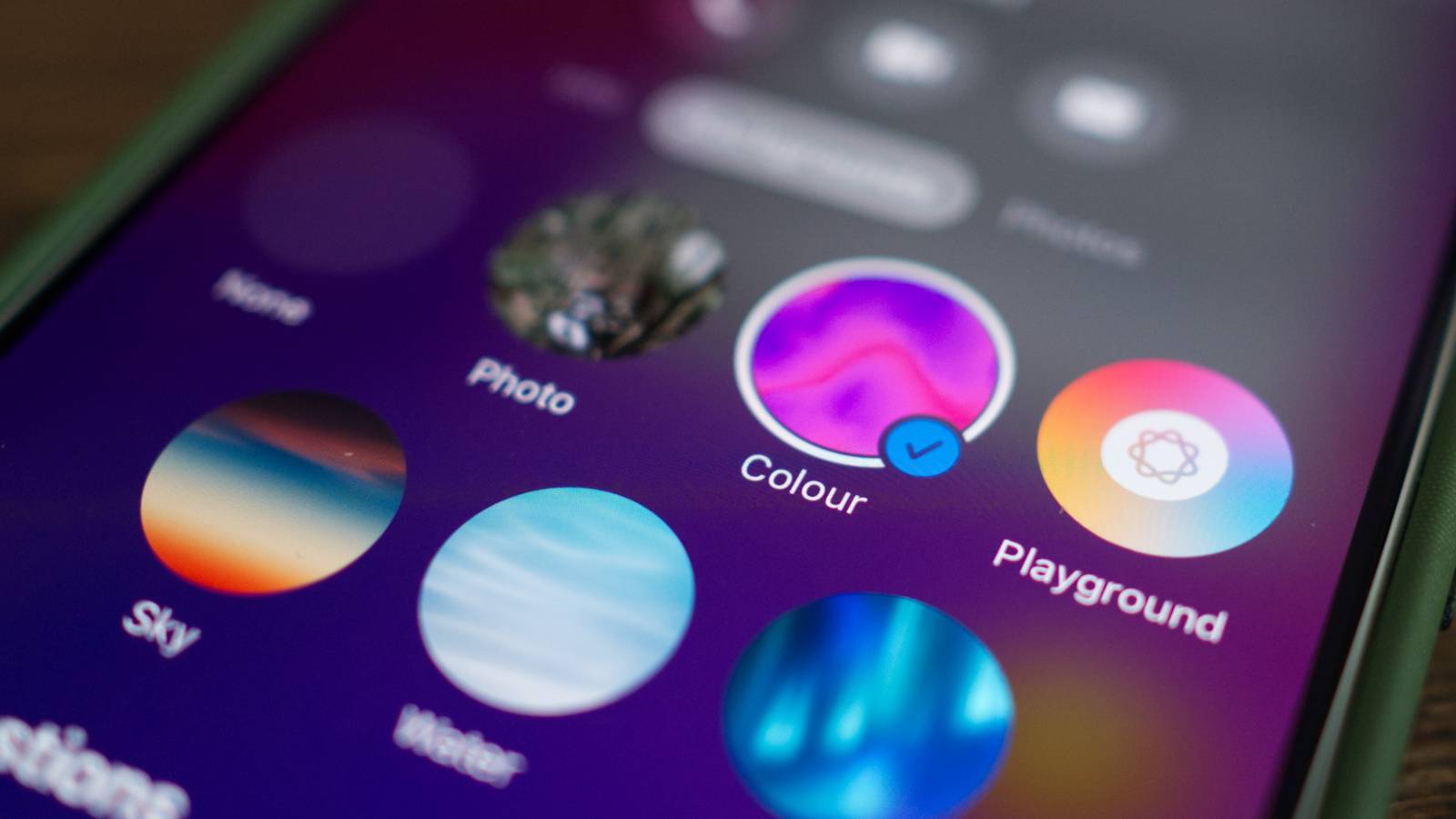
Vous pouvez maintenant choisir l'arrière-plan que vous souhaitez appliquer. Vous pouvez choisir parmi Photos, Couleur (qui inclut des effets de couleur dynamiques), Playground (qui utilise AI Image Playground d'Apple pour générer un arrière-plan) et certains préréglages dynamiques comme Sky, Water et Aurora.
Immédiatement en dessous de cette section, vous verrez une liste de suggestions sur lesquelles vous pouvez appuyer pour appliquer immédiatement. D'après mon expérience, ce sont des arrière-plans un peu aléatoires, les messages suggérant un mélange d'arrière-plans clairs qui fonctionnent et d'arrière-plans chargés qui ne fonctionnent pas.
Beaucoup d’entre eux utilisent des animations et peuvent être personnalisés à votre guise. Par exemple, Color vous permet de choisir deux couleurs représentées par un motif mobile. D'autres, comme Aurora et Water, proposent des préréglages simples parmi lesquels choisir. Appuyez sur la « coche » en haut de la page pour appliquer votre modification.
Vous ne voyez pas cette option ? Vous n’utilisez peut-être pas encore iOS 26. Vous pouvez effectuer une mise à niveau vers la dernière version du système d'exploitation Apple sous Paramètres > Général > Mise à jour du logiciel.
Comment réinitialiser l'arrière-plan de votre discussion
Bien que les fonds d’écran de discussion soient amusants, vous souhaiterez peut-être revenir à un arrière-plan uni pour un look Messages à l’ancienne. C'est facile à faire.
Revenez simplement à la conversation que vous souhaitez annuler, appuyez sur le nom en haut de la discussion, puis appuyez sur l'onglet « Arrière-plans ». À partir de là, choisissez « Aucun » pour supprimer l'arrière-plan personnalisé.
Il n'y a aucun moyen de « verrouiller » une discussion afin que les arrière-plans personnalisés ne soient pas affichés, alors ne soyez pas surpris si un fond d'écran personnalisé réapparaît.
Désactiver complètement les arrière-plans des messages
Si vous n'êtes pas fan de cette fonctionnalité et préférez que toutes vos discussions se ressemblent (en dehors des bulles vertes et bleues), vous pouvez désactiver complètement la fonctionnalité. Pour ce faire, accédez à Paramètres > Applications > Messages et faites défiler vers le bas jusqu'à ce que vous voyiez le bouton « Arrière-plans de conversation » et désactivez-le.
Vous ne verrez plus aucun fond d'écran, que le participant en ait défini un ou non. Mieux encore, les personnes à qui vous parlez n’auront aucune idée que vous avez désactivé la fonctionnalité.
Changer les arrière-plans dans d'autres applications de messagerie
Bien que vous ne puissiez pas modifier les conversations SMS ou RCS habituelles, de nombreuses autres applications de messagerie prennent en charge cette fonctionnalité. Le plus connu est peut-être WhatsApp, qui fonctionne en grande partie de la même manière. Appuyez simplement sur le nom du contact ou des membres du groupe en haut de l'écran, puis utilisez le menu « Fond d'écran » pour définir un arrière-plan personnalisé. WhatsApp propose également désormais des thèmes de discussion.
L'application de messagerie cryptée sécurisée Signal fonctionne également de la même manière. Tout d’abord, démarrez ou sélectionnez une discussion, appuyez sur le nom du contact, puis utilisez le menu « Chat Couleur et fond d’écran » pour définir un arrière-plan et un thème de couleur. Telegram prend également en charge cette fonctionnalité, en utilisant une méthode similaire : appuyez sur le nom du destinataire du message en haut d'une conversation, puis appuyez sur « Plus » suivi de « Changer le fond d'écran ».
L'application de chat de Facebook, Messenger, prend également en charge les arrière-plans personnalisés, dans le cadre d'un thème. Celui-ci fonctionne un peu différemment dans la mesure où vous devez d'abord ouvrir le chat, puis appuyer longuement sur l'arrière-plan et choisir. Il existe des tonnes de préréglages parmi lesquels choisir, la possibilité de télécharger votre propre image, ainsi que les outils d'IA omniprésents de Facebook pour créer la vôtre.
Apple est en retard à la fête en autorisant la personnalisation d'iMessage, mais cela n'est guère surprenant. L’entreprise a tendance à prendre un certain temps pour « s’adapter » à ce genre de changements. Découvrez quelques autres fonctionnalités iOS 26 que vous avez peut-être manquées.
