
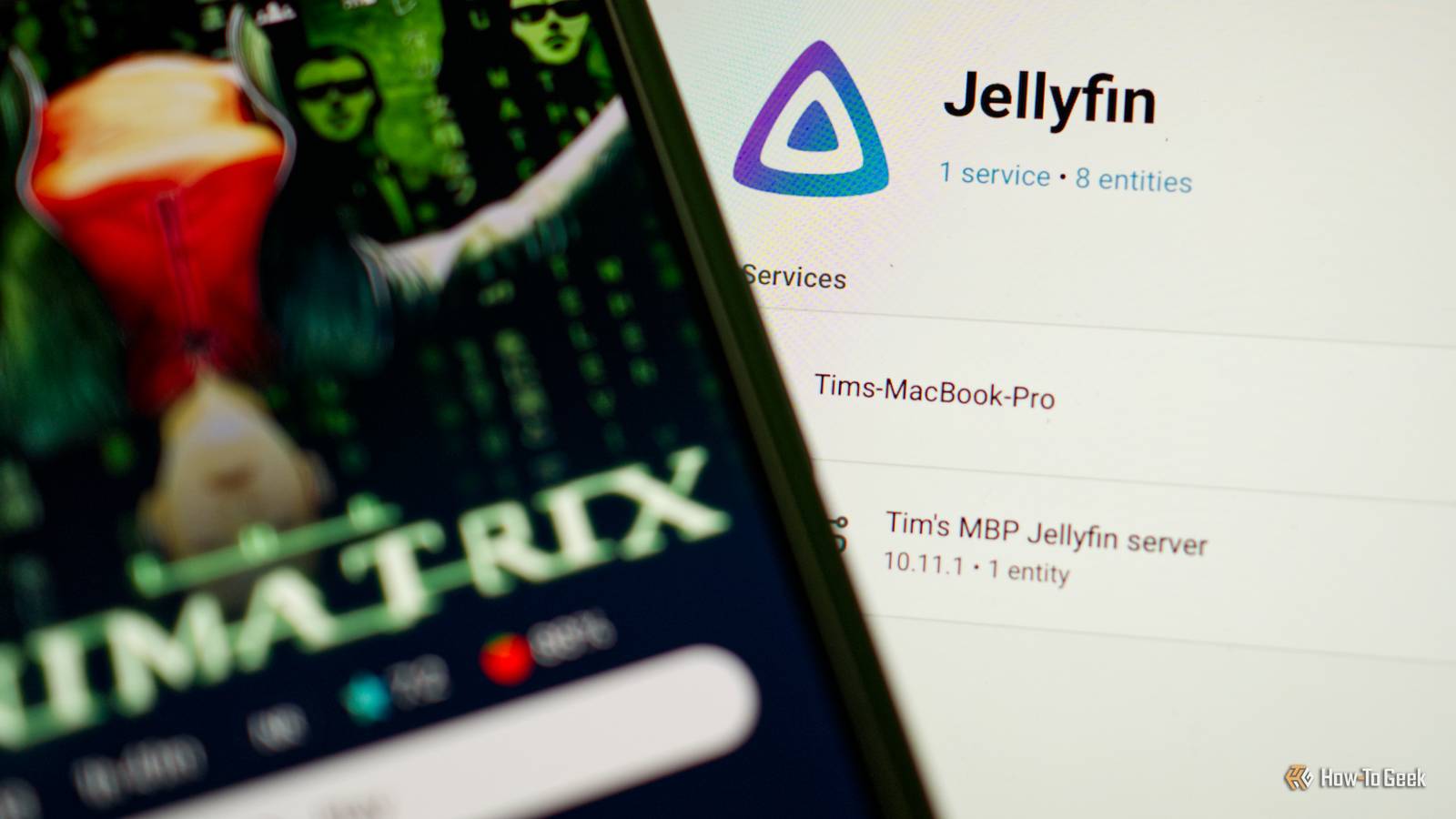
Je ne pensais pas que Home Assistant et Jellyfin pouvaient aussi bien travailler ensemble.

Lorsqu’il s’agit de regarder des films et des émissions de télévision ou d’écouter de la musique, je suis principalement un streamer ces jours-ci. Cela dit, j'ai toujours un serveur Jellyfin en cours d'exécution sur mon réseau au cas où Internet me ferait défaut.
Mais mes habitudes pourraient encore changer maintenant que j'ai découvert à quel point Jellyfin fonctionne avec Home Assistant.
Jellyfin a une intégration principale de Home Assistant
Home Assistant est une plate-forme ouverte pour la maison intelligente qui s'exécute localement sur un serveur au sein de votre maison. Jellyfin est une solution de serveur multimédia open source qui est peut-être la plus comparable à Plex tout en étant totalement gratuite à utiliser et largement compatible avec la plupart des appareils et serveurs.
Il est donc tout à fait logique que ces deux projets fonctionnent bien ensemble. Si Home Assistant est exécuté sur un serveur, il ne faut pas grand-chose pour installer Jellyfin à côté. Ils visent tous deux à faire fonctionner les choses hors ligne, et tous deux sont considérés comme d'excellentes excuses pour faire décoller votre homelab.
J'installe toujours de nouvelles intégrations Home Assistant pour étendre les capacités de ma maison intelligente. Bien que beaucoup d'entre elles soient des affaires communautaires (qui nécessitaient l'excellent magasin communautaire Home Assistant), l'intégration de Jellyfin a été intégrée à la version principale de Home Assistant.
Vous pouvez l'ajouter à votre serveur Home Assistant en quelques secondes à l'aide du menu Paramètres > Appareils et intégrations en cliquant sur « Ajouter une intégration » et en le recherchant. À partir de là, il suffit de saisir l'adresse IP de votre serveur Jellyfin, puis de vous connecter avec un nom d'utilisateur et un mot de passe.
L'intégration de Jellyfin nécessite l'adresse complète du serveur, y compris le protocole. J'essayais d'entrer 192.168.0.190:8096 et recevoir une erreur. Il s'avère que je devais entrer http://192.168.0.190:8096 pour que l'intégration fonctionne.
Une fois que vous avez ajouté Jellyfin à Home Assistant, vous obtiendrez un capteur du nombre de clients actifs connectés à votre serveur et des entités de lecteur multimédia pour tous les clients connectés au serveur. Ce sont ces entités de lecteurs multimédias qui font que la magie opère.
L'intégration Jellyfin générera automatiquement des entités de lecteur multimédia pour chaque nouveau client qui se connecte à votre serveur. Vous pouvez utiliser ces entités dans les automatisations pour faire bon usage des événements liés aux médias et déclencher d’autres appareils.
Dirigez-vous vers Paramètres > Automatisations et scènes et cliquez sur « + Créer une automatisation » pour commencer. Créez une nouvelle automatisation, puis utilisez le bouton « + Ajouter un déclencheur » pour choisir « Entité » comme déclencheur, suivi de « État » afin de pouvoir choisir un changement de statut à utiliser.
Recherchez maintenant l’entité du lecteur multimédia associée à l’appareil que vous souhaitez automatiser. En associant les automatisations à des lecteurs multimédias individuels, vous pouvez par exemple atténuer les lumières lorsque votre téléviseur principal commence à lire un film, mais pas lorsque vous commencez à regarder quelque chose sur votre tablette.
Dans mon cas, j'ai sélectionné comme déclencheur le lecteur multimédia « LG OLED65CXPTA » créé par Jellyfin pour le téléviseur de mon salon.
Vous pouvez désormais décider ce que vous souhaitez automatiser. Les choses les plus simples à automatiser sont sans doute les lumières, alors pour ce faire, choisissez « Lecture » sous la case « À ».
Utilisez maintenant le bouton « Ajouter une action » pour décider de ce que vous voulez qu'il se passe. J'ai décidé d'utiliser l'action « Lumière » pour modifier la luminosité de l'éclairage de polarisation du téléviseur afin qu'elle tombe à 47 % et que la teinte devienne rouge. J'ai également ajouté un temps de transition de trois secondes pour rendre les choses un peu sophistiquées.
Le ciel est la limite ici. Vous pouvez concevoir une scène spécifiquement pour l'heure du film et utiliser les entités de votre lecteur multimédia pour la déclencher, ou vous pouvez être plus précis et décider d'atténuer les lumières chaque fois que vous mettez le film en pause (mais seulement après un délai de 30 secondes). Vous pouvez également ajouter des qualificatifs conditionnels qui n'effectuent des actions qu'à certaines heures de la journée ou lorsque des personnes spécifiques sont à la maison.
Accédez également à votre bibliothèque via Home Assistant
Un autre avantage intéressant de la connexion de votre bibliothèque Jellyfin à Home Assistant est la possibilité de parcourir, regarder, écouter et mettre en file d'attente les médias à l'aide des fonctions multimédias intégrées de Home Assistant. Ce n’est probablement pas la principale façon dont vous vous imaginez regarder des films ou des émissions de télévision, mais le gros avantage est d’avoir accès à la musique.
Par exemple, vous pouvez démarrer la lecture de musique sur un lecteur multimédia spécifique à l'aide du bouton de sélection multimédia sur le tableau de bord. Vous pouvez également utiliser n'importe quel morceau de musique dans vos automatisations, par exemple, vous pouvez utiliser n'importe quel déclencheur Home Assistant pour commencer à jouer une chanson spécifique.
Cela peut rendre les alertes et les alarmes un peu plus divertissantes, surtout si vous disposez d'une bibliothèque multimédia empilée.
Vous n'utilisez pas Jellyfin ? Vous pouvez utiliser Home Assistant avec Plex pour obtenir un résultat similaire.
