
Je n'arrive pas à croire que je viens d'apprendre cette astuce révolutionnaire pour la télécommande Apple TV

Je passe tellement de temps à regarder la télévision que j'ai parfois l'impression que ma télécommande Apple TV est une extension de ma main. Certaines personnes se plaignent de ses fonctions de trackpad, mais je préfère en fait sa convivialité fluide et fluide (c'est un terme technique, non ?). À une exception près.
Lorsque je regardais un film ou une émission de télévision, je me sentais souvent frustré lorsque j'essayais d'avancer ou de reculer sur la chronologie, par exemple après avoir raté un dialogue ou simplement vouloir avancer. Qu'il s'agisse de cliquer ou de glisser avec le trackpad, la fonctionnalité est maladroite, limitée à un peu en avant ou un peu en arrière, et jamais exactement là où vous le souhaitez… jusqu'à ce que je découvre le nettoyage de précision.
Sommaire
Qu’est-ce que le nettoyage de précision sur Apple TV ?
Bien qu'il ne s'agisse en aucun cas d'une nouvelle fonctionnalité de l'Apple TV, je suis un vieux chien qui aime aussi les vieux trucs. Un ami m'a récemment alerté de la merveilleuse existence de la fonction « nettoyage de précision » avec la télécommande Siri, ce qui a été une révélation (je suis peut-être un peu trop excité à ce sujet).
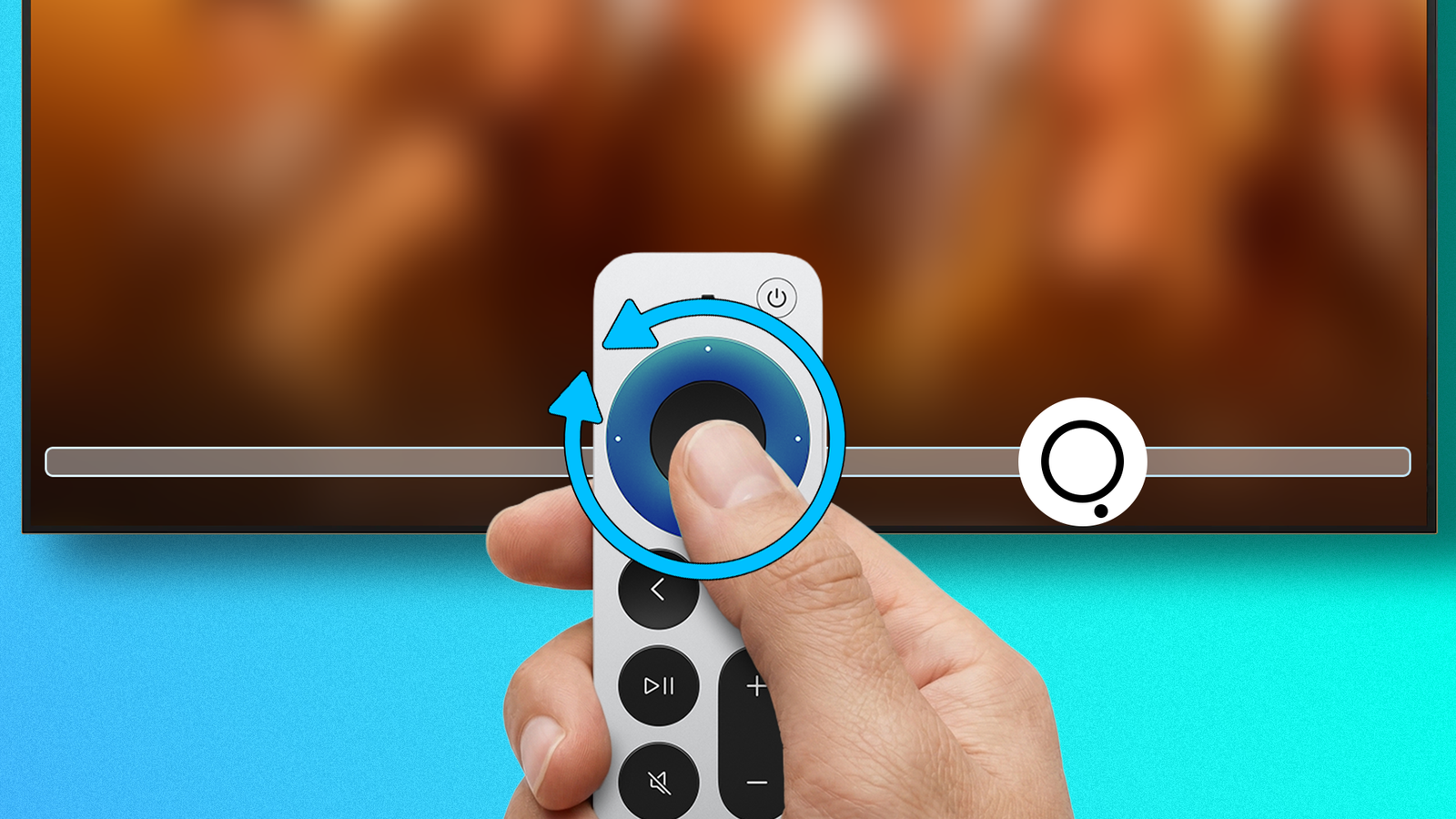
Le nettoyage de précision vous permet de mettre en pause ce que vous regardez et d'utiliser le bord extérieur du trackpad de la télécommande Apple TV comme une molette de défilement pour « parcourir » le point de lecture vers l'avant ou vers l'arrière avec une précision extrême.
Il a la sensation tactile amusante et familière d'un vieux trackpad d'iPod, et lorsqu'il est activé, une icône circulaire facile à voir apparaît sur la chronologie, vous permettant de le déplacer aussi vite ou lentement que votre pouce bouge.
En quoi le récurage de précision est-il utile ?
La fonction de nettoyage de précision est exactement ce qui me manquait dans la navigation de mon Apple TV. Il faut un peu de temps pour s'y habituer, mais une fois que vous avez compris, j'aime la façon dont vous pouvez reculer ou avancer seconde par seconde pour l'amener là où vous le souhaitez.
Alternativement, j'ai également tendance à vouloir filmer loin en avant ou même revenir en arrière jusqu'au début (ma femme arrive souvent tard et veut recommencer), et un nettoyage précis déchire honnêtement ces deux scénarios avec rapidité – souvent avec seulement quelques tours de cadran pour faire glisser la quasi-totalité d'un film ou d'une émission. C'est incroyable.
Oh, et pour autant que je sache jusqu'à présent, cela fonctionne sur tous mes services de streaming, de Prime Video et Crave (où j'accède à mon HBO Max au Canada), à Netflix, Paramount+, Disney+ et même mon application F1 TV.
Comment utiliser le récurage de précision
À ma grande surprise, le nettoyage de précision est facile à utiliser et ne nécessite aucune modification des paramètres de votre Apple TV. Sur une télécommande Siri (2e génération ou version ultérieure) et avec une Apple TV exécutant tvOS 14 ou version ultérieure, voici comment procéder.
-
Pendant la lecture, mettez en pause la vidéo que vous regardez.
-
Pour passer en mode précision, placez votre pouce sur le pavé tactile extérieur de la télécommande, mais n'appuyez pas sur le bouton central.
-
Pour frotter avec précision, faites glisser votre pouce autour du bord extérieur : vous verrez l'icône circulaire apparaître sur la timeline.
-
Faites défiler dans le sens des aiguilles d’une montre pour avancer et dans le sens inverse des aiguilles d’une montre pour rembobiner.
-
Regardez le petit aperçu miniature sauter image par image.
-
Lorsque vous avez atteint l'endroit souhaité, arrêtez-vous et retirez votre pouce du clickpad.
-
Cliquez sur le bouton lecture/pause pour reprendre.
Nettoyage de précision par rapport à l'avance et au retour rapides réguliers
Si vous vous demandez quelle est la différence entre le nettoyage de précision et les fonctions d'avance/retour régulières sur la télécommande Apple TV, la voici. La norme vous permet de cliquer sur l'anneau du clickpad vers l'avant ou vers l'arrière par incréments de 10 secondes, ce que j'ai trouvé utile ; cependant, il saute souvent là où je voulais aller, m'obligeant à revenir en arrière. J'ai toujours trouvé ça ennuyeux.
Alternativement, si vous maintenez le clickpad externe enfoncé, cela vous permet ensuite de sélectionner des vitesses 2x, 3x ou 4x, ce qui fait avancer les choses plus rapidement, mais pas aussi vite que de glisser votre pouce autour du clickpad lors d'un défilement de précision. Enfin, vous pouvez également mettre la vidéo en pause et utiliser le pavé central pour faire glisser votre doigt vers l'avant ou vers l'arrière. Mais encore une fois, ce n’est pas aussi efficace ou utile qu’un défilement de précision.
Plus de conseils et de fonctionnalités de la télécommande Apple TV Siri
Maintenant que vous maîtrisez les fonctionnalités de nettoyage de précision révolutionnaires (utilisez-les à bon escient), la télécommande Apple TV dispose d'une multitude d'autres fonctionnalités utiles et intéressantes dont vous n'avez peut-être pas entendu parler. Voici quelques-uns de mes favoris quotidiens.
Bouton TV
Je trouve le bouton TV de la télécommande Siri très utile, mais il faut s'assurer qu'il est correctement configuré. Par défaut, appuyer sur le bouton TV ouvre l'application Apple TV, ce que je trouve ennuyeux, surtout si je l'appuie accidentellement en utilisant les boutons de volume. Mais si vous appuyez longuement sur le bouton, l'écran d'accueil s'ouvrira et vous pourrez accéder à toutes vos applications. Si vous le souhaitez, vous pouvez modifier la valeur par défaut pour accéder à l'écran d'accueil d'une simple pression. Accédez simplement à Paramètres > Télécommande et appareils > Bouton TV et réglez-le plutôt sur « Écran d'accueil ». De plus, double-cliquez sur le bouton TV pour afficher un sélecteur d'application de type iOS que vous pouvez parcourir. Un simple glissement vers le haut sur n'importe quelle application la ferme également.
Clavier grille
Cette fonctionnalité mérite peut-être un article entier à un moment donné, mais si vous avez déjà été frustré par le clavier linéaire que l'Apple TV vous offre lorsque vous recherchez une émission ou un film, vous allez adorer cela. En allant dans Paramètres > Général > Disposition du clavier > Grille, vous échangerez cet alphabet en ligne droite ennuyeux avec un clavier en grille. Vous êtes les bienvenus.
Dites à Siri ce que vous voulez
Le nettoyage de précision est une fonctionnalité intéressante, mais vous pouvez également simplement appuyer et maintenir le bouton Siri sur le côté de la télécommande et lui demander « d'avancer de 30 secondes », par exemple. Vous pouvez même dire des choses comme « Qu'est-ce qu'ils viennent de dire ? » pour revenir à une ligne de dialogue que vous avez peut-être manquée.
Il y a tellement de petits paramètres et fonctionnalités modifiables sur la télécommande Apple TV que vous pouvez utiliser, si vous êtes prêt à creuser un peu. Le défilement de précision a rendu mon visionnage quotidien beaucoup plus agréable, me permettant de me déplacer exactement là où je veux, rapidement et facilement. Faites-moi savoir ce que vous pensez de la fonctionnalité.
- Système opérateur
-
tvOS
- Résolution
-
4K
- Codecs audio
-
Dolby Atmos
- RAM/stockage
-
64 Go ou 128 Go
Plongez-vous dans un superbe 4K HDR avec Apple TV 4K. Diffusez votre contenu préféré avec une clarté et des couleurs exceptionnelles, alimentées par la puce A15 Bionic. Profitez d'un accès transparent aux applications, aux jeux et aux Apple Originals, le tout avec la commodité de la commande vocale Siri et des recommandations personnalisées.
