
Home Assistant vient de déplacer une fonctionnalité clé : voici comment la rétablir

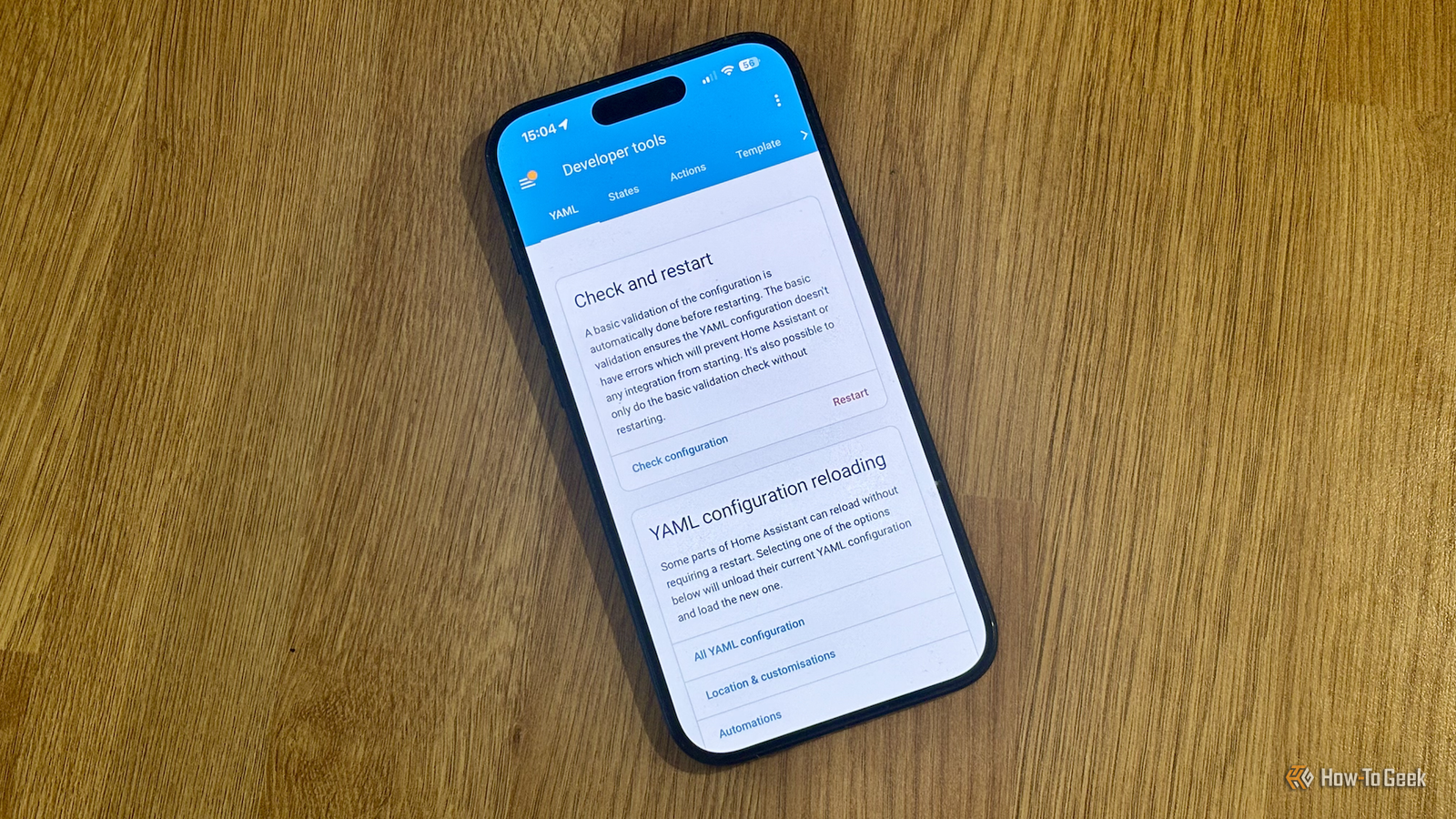
La fonctionnalité Outils de développement de Home Assistant est un élément essentiel du logiciel de maison intelligente. Vous pouvez utiliser les outils pour vérifier et mettre à jour les états des appareils, pour effectuer des actions et vérifier que votre configuration est réalisable. Malheureusement, cette fonctionnalité utile a disparu de la barre latérale de Home Assistant dans une mise à jour récente, mais il est possible de la restaurer à son emplacement d'origine.
Ce qui a changé dans Home Assistant 2026.2
La mise à jour Home Assistant 2026.2 incluait un certain nombre de modifications apportées au logiciel de maison intelligente. Le nouveau tableau de bord Présentation est devenu la valeur par défaut, les modules complémentaires ont été renommés applications et une nouvelle fonctionnalité de recherche rapide très utile a été ajoutée qui rend la navigation dans Home Assistant avec votre clavier encore plus rapide.
Bien que certains des changements aient suscité des réponses positives de la part de la communauté Home Assistant, un changement a été moins bien accueilli. La fonctionnalité Outils de développement qui faisait auparavant partie du menu par défaut dans la barre latérale a été supprimée et la fonctionnalité a été déplacée vers un sous-menu dans Paramètres.
Le plus gros reproche pour de nombreux utilisateurs est que l'accès aux outils de développement via l'interface utilisateur nécessite désormais un clic supplémentaire. Alors qu'auparavant vous pouviez simplement cliquer sur l'option dans la barre latérale, vous devez maintenant sélectionner « Paramètres », puis faire défiler vers le bas de l'écran pour sélectionner « Outils de développement ». Même s'il ne s'agit que de deux clics au lieu d'un, ils s'additionnent tous avec le temps.
L'une des fonctionnalités ajoutées dans 2026.2 offre également l'un des moyens les plus rapides d'accéder aux outils de développement, sans avoir besoin d'utiliser l'interface utilisateur du tout. Vous pouvez ouvrir rapidement la nouvelle fonctionnalité de recherche rapide avec le raccourci clavier Ctrl+K (ou Cmd+K sur Mac).
Une fois la recherche rapide ouverte, vous pouvez saisir n'importe quelle combinaison de lettres à partir des mots « outils de développement » pour l'amener en haut des résultats de recherche. Le moyen le plus rapide que j'ai trouvé et qui n'affichait pas une commande, un périphérique ou une entité différente était de taper « ol ». Les outils de développement deviennent alors le premier résultat, et appuyer sur Entrée ouvre l'interface utilisateur sur l'écran des outils de développement.
Il n'a pas fallu longtemps pour que la combinaison devienne une mémoire musculaire, et appuyer sur Cmd+K, O, L, Enter prend environ autant de temps qu'il faut pour atteindre et saisir ma souris pour commencer à cliquer sur l'interface utilisateur.
Si vous n'aimez pas naviguer dans Home Assistant à l'aide du clavier, la bonne nouvelle est que vous pouvez réajouter les outils de développement à la barre latérale afin de pouvoir y accéder en un seul clic. Il existe plusieurs façons de le faire, l'une des plus simples étant d'utiliser le natif à l'aide de l'intégration du panneau personnalisé.
Cela vous permet de créer vos propres panneaux personnalisés pour la barre latérale de Home Assistant. Vous pouvez l'utiliser pour créer des panneaux pour presque tout, et c'est un moyen efficace d'ajouter des outils de développement à la barre latérale. Vous devrez modifier le fichier configuration.yaml pour ce faire, ce qui peut sembler intimidant si vous êtes relativement nouveau sur Home Assistant, mais dans ce cas, il s'agit simplement de copier et coller quelques lignes de code.
L'un des moyens les plus simples de modifier le fichier configuration.yaml consiste à installer le module complémentaire Éditeur de fichiers (maintenant une application), un éditeur de texte simple qui vous permet d'accéder facilement au fichier configuration.yaml. Accédez à Paramètres > Applications et cliquez sur « Installer l'application » en bas de l'écran. Recherchez « éditeur de fichiers » et sélectionnez l'application « Éditeur de fichiers ». Cliquez sur « Installer » et une fois l'application installée, sélectionnez vos options. Activez « Afficher dans la barre latérale » pour conserver l'option Éditeur de fichiers dans la barre latérale, puis appuyez sur « Démarrer ».
Sélectionnez « Éditeur de fichiers » dans la barre latérale pour ouvrir l'application. Si vous ne voyez pas configuration.yaml immédiatement, cliquez sur l'icône du dossier et sélectionnez le fichier configuration.yaml. Ajoutez le code suivant au fichier configuration.yaml, en prenant soin d'utiliser l'indentation correcte.
panel_custom:
  - name: Developer Tools
    sidebar_title: Developer Tools
    sidebar_icon: mdi:hammer
    js_url: /api/hassio/app/entrypoint.js
    url_path: developer-tools/yaml
    embed_iframe: true
    require_admin: true
    config:
      ingress: core_configurator
Redémarrez Home Assistant et le lien Outils de développement devrait réapparaître dans votre barre latérale.
L'application File Editor ne peut être installée que via l'interface utilisateur sur le système d'exploitation Home Assistant et les installations supervisées. Pour les installations Container (Docker) et Core, l'App Store n'est pas disponible. Vous devrez plutôt utiliser un éditeur de texte externe (comme VS Code ou Notepad++) ou une alternative telle que le composant personnalisé Config Editor de HACS.
Par défaut, le lien apparaîtra par ordre alphabétique dans le menu de votre barre latérale, alors que la position d'origine était en bas de la liste. Pour remettre les choses exactement là où elles étaient auparavant, cliquez et maintenez « Home Assistant » en haut de la barre latérale, puis relâchez. La fenêtre « Modifier la barre latérale » apparaîtra, vous permettant de réorganiser la barre latérale. Faites glisser « Outils de développement » vers le bas de la liste et il apparaîtra à nouveau au bas du menu de la barre latérale.
Le changement peut souvent être une bonne chose, mais pour de nombreuses personnes, supprimer les outils de développement de la barre latérale était une décision étrange, ajoutant un clic supplémentaire inutile pour accéder à la fonctionnalité utile. Il se trouve peut-être désormais dans un emplacement plus intuitif, mais pour de nombreuses personnes qui y accèdent depuis la barre latérale depuis des années, c'est un choc pour le système. L'une des meilleures choses à propos de Home Assistant est que s'il y a quelque chose que vous n'aimez pas, il existe souvent un moyen de le résoudre.
