
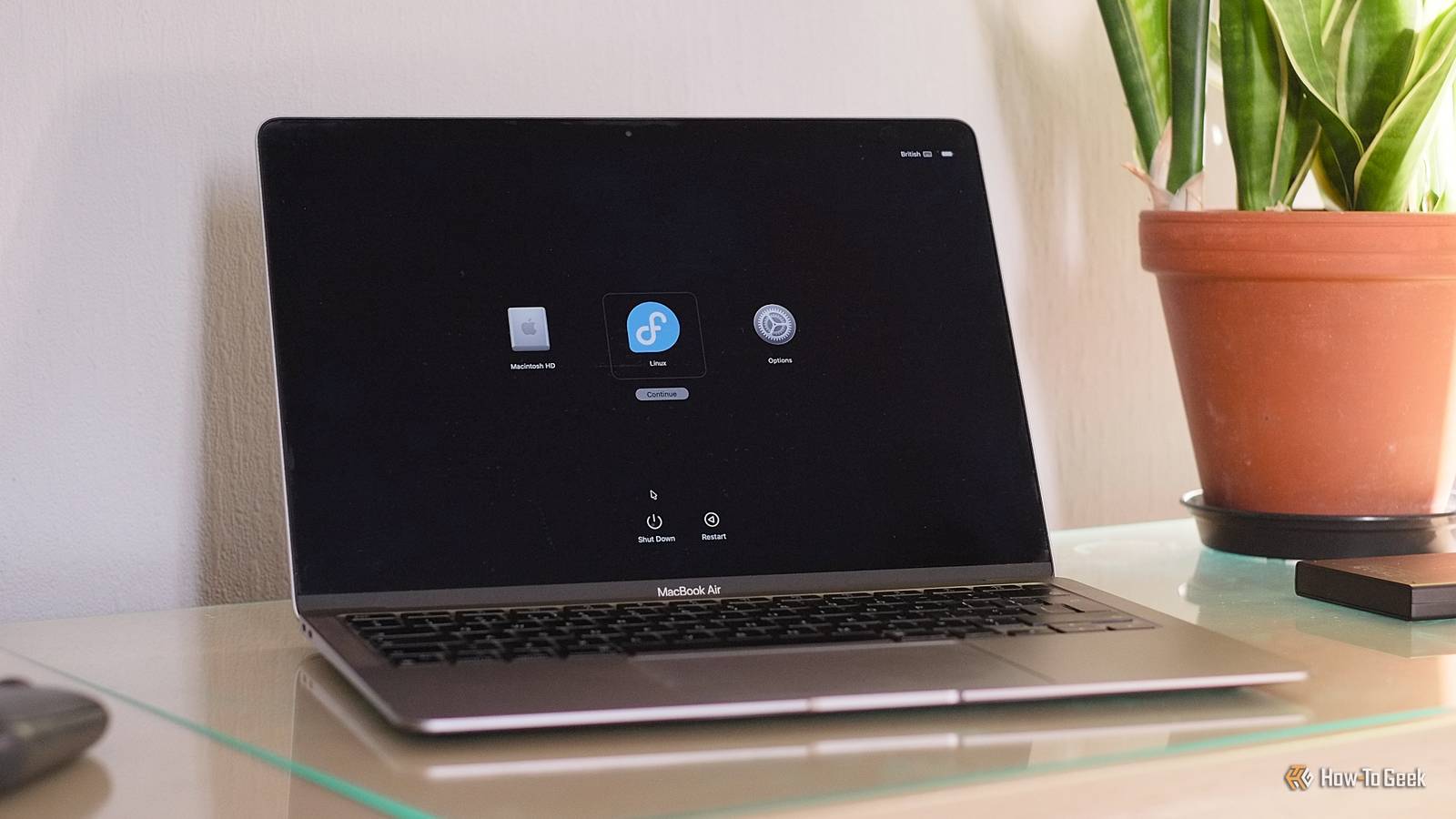
Comment obtenir Linux sur votre Mac Apple Silicon : un guide de double démarrage

Il n'y a pas beaucoup d'options pour exécuter Linux sur un Mac Apple Silicon, mais vous pouvez le faire. Que vous souhaitiez l'installer sur votre SSD interne en tant que véritable configuration à double démarrage ou l'exécuter dans une machine virtuelle, voici comment commencer.
Sommaire
Double démarrage avec Asahi Linux
Pour installer Linux sur le lecteur interne de votre Mac, vous devez utiliser Asahi Linux. Il est basé sur Fedora, il vous sera donc quelque peu familier si vous avez déjà utilisé Linux. Il y a cependant des limites.
Il ne fonctionne actuellement que sur les Mac M1 et M2, et toutes les fonctionnalités ne sont pas disponibles sur toutes les machines. Vous pouvez consulter le guide de compatibilité pour voir dans quelle mesure votre Mac est pris en charge.
Vous devrez consacrer une partie importante de votre SSD à l'installation. Vous avez besoin d'au moins 30 Go pour le faire fonctionner, et je recommanderais jusqu'à 100 Go pour l'utiliser correctement. C'est une pression serrée sur un Mac de 256 Go.
Heureusement, Asahi Linux est facile à installer. Vous devez sauvegarder votre Mac avant de commencer. Le processus est assez sûr, mais il implique toujours de repartitionner votre SSD, vous souhaitez donc une sauvegarde au cas où. Une fois terminé, vous êtes prêt à commencer.
Ouvrez l'application Terminal via Spotlight et tapez la commande suivante :
curl https://alx.sh | sh Vous êtes invité à saisir votre mot de passe « sudo ». Il s'agit du mot de passe habituel de votre Mac. Suivez maintenant les instructions à l'écran.
La première étape est le partitionnement. Entrez « r » pour démarrer le processus. Tapez la taille souhaitée de votre partition macOS existante, soit en Go, soit en pourcentage, ou tapez « min » pour la rendre aussi petite que possible. J'ai opté pour ce dernier car je travaille avec un espace limité.
Tapez « y » et appuyez sur Entrée pour démarrer le partitionnement. Cela prend plusieurs minutes.
Une fois que c'est fait, appuyez à nouveau sur Entrée. Il vous est maintenant demandé où votre nouveau système d'exploitation doit être installé. Tapez « f » pour sélectionner votre partition vide nouvellement créée. Ensuite, il vous est demandé quel système d'exploitation vous souhaitez installer. Choisissez les options KDE ou GNOME.
Enfin, spécifiez la quantité d'espace libre que vous souhaitez utiliser pour le système d'exploitation. J'ai entré « max » pour tout utiliser. Donnez-lui un nom et appuyez sur Entrée, et l'installation commencera.
Entrez à nouveau votre mot de passe et vous avez presque terminé. La dernière étape est importante. Lorsque le Mac s'éteint, attendez au moins 25 secondes, puis maintenez le bouton d'alimentation enfoncé jusqu'à ce que les options de démarrage s'affichent. Ne le faites pas plus vite et n'appuyez pas deux fois sur le bouton.
Lorsque vous voyez le menu de démarrage, sélectionnez votre nouveau système d'exploitation pour continuer. Suivez les dernières étapes en saisissant votre mot de passe lorsque vous y êtes invité, y compris sur un écran de récupération macOS. Vous pouvez maintenant configurer votre nouveau système d'exploitation Linux.
Pour démarrer macOS la prochaine fois, maintenez le bouton d'alimentation enfoncé jusqu'à ce que les options de démarrage s'affichent.
Pour modifier le système d'exploitation par défaut, démarrez sous macOS, accédez à Paramètres système > Général > Disque de démarrage et sélectionnez macOS. Pour désinstaller Asahi Linux, modifiez le système d'exploitation par défaut, puis vous pourrez accéder à l'Utilitaire de disque et supprimer les partitions Asahi Linux.
Exécutez Linux sur une machine virtuelle
Pour la plupart des gens, il sera plus facile d’exécuter Linux via une machine virtuelle. Cela signifie que vous pourrez l'utiliser sur n'importe quel Mac Apple Silicon sans aucun problème de compatibilité, et vous pourrez l'exécuter à partir d'un disque externe. Vous avez également beaucoup plus de choix quant à la distribution que vous souhaitez utiliser.
Le problème à considérer ici est que la VM s'exécute sous macOS, elle est donc très gourmande en RAM. Votre ordinateur exécute effectivement deux systèmes d’exploitation en même temps. Bien qu'il soit possible de le faire sur une machine de 8 Go, vous serez mieux avec au moins 16 Go.
Il existe plusieurs programmes de machine virtuelle que vous pouvez utiliser. Parallels est l’option payante la plus populaire. VMWare Fusion est également payant, mais vous pouvez l'obtenir gratuitement. Mais pour cette tâche, j'utilise UTM, qui est gratuit et très simple à mettre en place.
Installez et lancez UTM. Le point de départ le plus simple consiste à utiliser une image Linux pré-construite. Dans l'application, accédez à « Parcourir la galerie UTM », sélectionnez une distribution Linux et notez le nom d'utilisateur et le mot de passe. J'utilise Ubuntu 22.04.
Une fois le téléchargement terminé, décompressez-le et vous obtiendrez un fichier avec l'extension .UTM. Double-cliquez simplement dessus pour lancer, puis appuyez sur le bouton Lecture dans UTM pour démarrer votre machine virtuelle Linux. Il se lance dans une fenêtre, alors passez en plein écran pour de meilleurs résultats.
Pour modifier la configuration, quittez la VM, puis cliquez dessus avec le bouton droit dans la barre latérale et sélectionnez « Modifier ». Ici, vous pouvez ajuster la quantité de stockage ou de mémoire qu'il utilise, ainsi que d'innombrables autres options.
Vous pouvez également utiliser n’importe quelle autre distribution Linux basée sur ARM. Téléchargez-le, puis ouvrez l'application et cliquez sur « Créer une nouvelle machine virtuelle ». Sélectionnez « Virtualiser » sur l'écran suivant, suivi de « Linux ». Enfin, cliquez sur « Parcourir » pour trouver la distribution que vous avez téléchargée. Notre guide d'utilisation d'UTM contient plus d'informations sur la meilleure façon de configurer les paramètres.
Exécuter Linux est possible sur Apple Silicon
Un Mac Apple Silicon n'est pas le meilleur pour exécuter Linux pour le moment, mais vous pouvez toujours le faire efficacement. Pour la plupart des gens, une machine virtuelle est la solution idéale. Vous bénéficiez d'un plus grand choix de distributions et vous pouvez le faire sur tous les Mac. Cela fonctionne bien aussi. Il est rapide et stable et vous donne un accès complet aux outils dont vous avez besoin sur un système Linux.
