
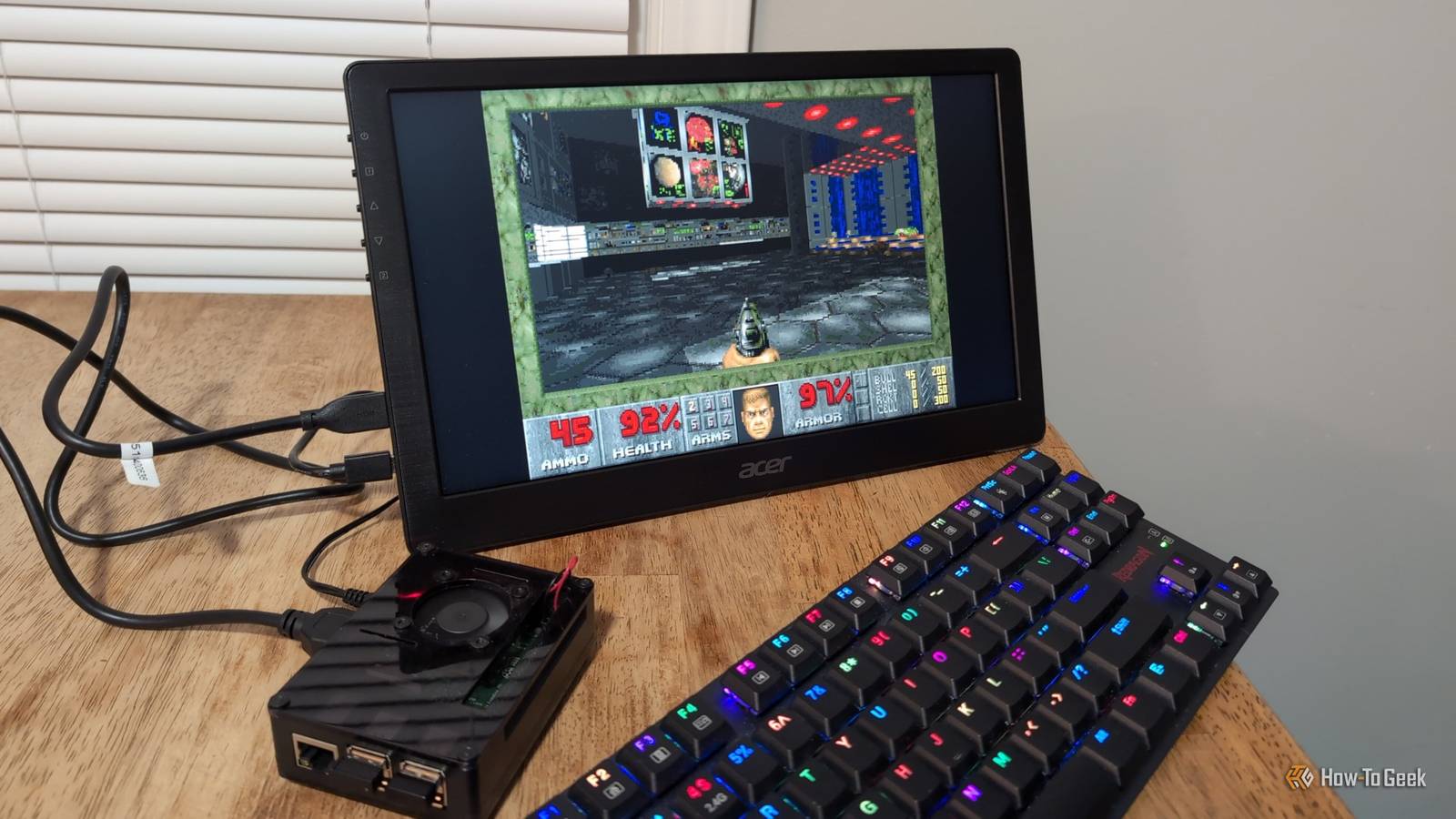
Comment exécuter DOOM sur votre Raspberry Pi

Vous venez donc de recevoir un appareil Raspberry Pi et vous souhaitez le baptiser en recréant le mème : run Perte sur ce petit ordinateur. Heureusement pour vous, vous pouvez commencer à exploser des démons avec seulement quelques commandes dans le terminal Raspberry Pi.
Avant de suivre ce processus avec mon Raspberry Pi 3 B, j'avais peur de devoir effectuer des tâches complexes comme l'ajout de référentiels tiers, l'installation et la configuration d'un émulateur et le placement prudent des fichiers de jeu collectés sur des sites Web louches. Il s’avère que rien de tout cela n’est nécessaire. Vous avez juste besoin de savoir quel package de moteur installer et, si vous en avez un, comment diriger le moteur vers le fichier de jeu Doom spécifique auquel vous souhaitez jouer.
- Taille
-
3,74 x 2,95 x 1,1 pouces
- Bloc d'alimentation
-
USB-C 3,5 A (listé UL)
Ce kit officiel Raspberry Pi 4 est livré avec plusieurs options de RAM. Il contient tout ce dont vous avez besoin pour commencer.
Sommaire
Ce dont vous aurez besoin
Avant de commencer, jetons un coup d'œil à ce que je suppose que vous avez pour ce projet :
-
Tout Raspberry Pi avec Raspberry Pi OS installé et une connexion Internet
-
Moniteur compatible avec votre Raspberry Pi
-
Clavier USB
-
Souris USB
Vous aurez également besoin d'une copie de la version DOS originale de Doom si vous souhaitez y jouer. Vous pourrez jouer à un clone gratuit de Doom dès la sortie de la boîte sans rien acheter, mais si vous souhaitez jouer à « Vanilla Doom » ou à n'importe quel mod de Doom, vous aurez besoin de ses fichiers à portée de main.
Personnellement, j'ai acheté DOOM I + DOOM II sur Good Old Games pour tester cela. Après l'avoir installé sur mon PC principal, j'ai copié ses fichiers sur une clé USB que je pouvais connecter à mon Raspberry Pi.
- Libéré
-
10 décembre 1993
- CERS
-
M pour Mature : sang et sang, violence intense, langage grossier
- Développeur(s)
-
Logiciel d'identification
- Editeur(s)
-
Logiciel d'identification
Tout d’abord, installez Chocolate Doom
La première chose que vous devez faire est d'installer Chocolate Doom, qui est un port source du moteur Doom d'origine. Il vous permet d'exécuter le Doom original ainsi que bon nombre de ses variantes créées par des fans.
Tout d’abord, mettez à jour vos référentiels pour vous assurer d’obtenir la dernière version disponible.
sudo apt update
Installez-le ensuite avec cette commande :
sudo apt install chocolate-doom -y
L'indicateur -y à la fin entraînera une invite de confirmation de l'installation une fois que le package aura été trouvé automatiquement. Asseyez-vous simplement et attendez que le processus d’installation automatique fasse son travail.
Une fois l'installation terminée, vous pouvez immédiatement commencer à jouer à Doom, enfin, une version de Doom.
Le package Chocolate Doom pour Raspberry Pi comprend le package complet GratuitDoom 1 et FreeDoom 2 jeux, qui sont des recréations libres de droits créées par des fans des premier et deuxième jeux Doom. Ils sont conçus pour vous offrir une expérience Doom complète et fidèle, mais sans aucun des actifs sous licence.
Vous pouvez lancer les jeux en cliquant sur le logo Raspberry Pi en haut à gauche de votre bureau, en survolant le répertoire Jeux et en cliquant sur Freedoom 1 ou Freedoom 2 pour le lancer. Facile comme Pi !
Vous pouvez également lancer le jeu via le terminal si vous préférez.
freedoom1
Ou pour Freedom 2 :
freedoom2
Comment jouer aux mods Vanilla Doom ou Doom
D'accord, FreeDoom n'est peut-être pas ce à quoi vous espériez jouer. Ne t'inquiète pas! Le moteur Chocolate Doom peut également jouer aux jeux Doom originaux pour DOS, souvent appelés « Vanilla Doom », en plus des variantes créées par des fans que vous pouvez trouver partout sur Internet. Il vous suffit d'avoir le fichier WAD de cette version et d'indiquer à Chocolate Doom où le trouver. Il contient tous les éléments de jeu dont le moteur Chocolate Doom a besoin pour exécuter un jeu complet.
Mon objectif était de jouer au jeu Doom original sur mon Raspberry Pi. Je l'ai fait en installant d'abord ma copie sans DRM de Doom que j'ai achetée auprès de GoG sur mon PC. J'ai ouvert le répertoire du jeu et trouvé un fichier appelé DOOM.WAD. Si vous ne savez pas où trouver ce fichier, essayez de le rechercher dans l'Explorateur de fichiers.
Après avoir obtenu le fichier WAD, je l'ai copié sur une clé USB et je l'ai branché sur mon Raspberry Pi. J'ai ouvert le navigateur de fichiers du Raspberry Pi OS et créé un répertoire dans mon dossier personnel appelé « Jeux », puis un sous-répertoire appelé « DOOM1 ».
J'ai copié le fichier DOOM.WAD du lecteur flash dans le dossier DOOM1. C'est facile à faire si vous utilisez le navigateur de fichiers graphique, mais si vous travaillez dans le terminal, vous pouvez utiliser la commande cp comme ceci :
cp /media/$USER/MyFlashDrive/path/to/DOOM.WAD ~/Games/DOOM1
Avant d'exécuter cette commande, assurez-vous de modifier les chemins pour qu'ils correspondent à l'emplacement de votre fichier et à votre emplacement cible. Si vous n'êtes pas sûr de vous, recherchez comment copier des fichiers dans le terminal Linux. Il peut également être utile de savoir comment monter des lecteurs de stockage sous Linux.
Une fois le fichier WAD en place, j'ai ouvert le terminal Raspberry Pi OS et exécuté cette commande :
chocolate-doom -iwad ~/Games/DOOM1/DOOM.WAD
La commande chocolate-doom lance le moteur Chocolate Doom, et l'indicateur -iwad lui indique que vous souhaitez jouer avec un fichier WAD spécifique, et le chemin du répertoire qui le suit indique à Chocolate Doom où trouver le fichier WAD.
Une fois cette commande exécutée, je jouais au jeu Doom original sur mon ordinateur Raspberry Pi.
Comment peaufiner votre expérience Doom
Bien que Chocolate Doom soit préconfiguré pour émuler l'expérience originale, vous pouvez y apporter plusieurs modifications à l'aide de l'outil de configuration Chocolate. Soit courir configuration du chocolat dans le terminal ou recherchez « Chocolate Setup » dans le menu de votre application.
Les deux lanceront un menu textuel de style MS DOS avec des options pour configurer l’affichage, le son, les commandes du clavier, etc.
Vous pouvez également l'utiliser pour rechercher et héberger des matchs multijoueurs en ligne. Là, vous pouvez également configurer votre expérience multijoueur avec votre nom de joueur et vos macros de discussion. Je n'ai pas encore essayé l'expérience en ligne moi-même. Pourtant, il y a clairement tout un monde de plaisir Doom à découvrir grâce à Chocolate Doom et aux projets associés, et tout cela est totalement accessible avec votre Raspberry Pi.
