
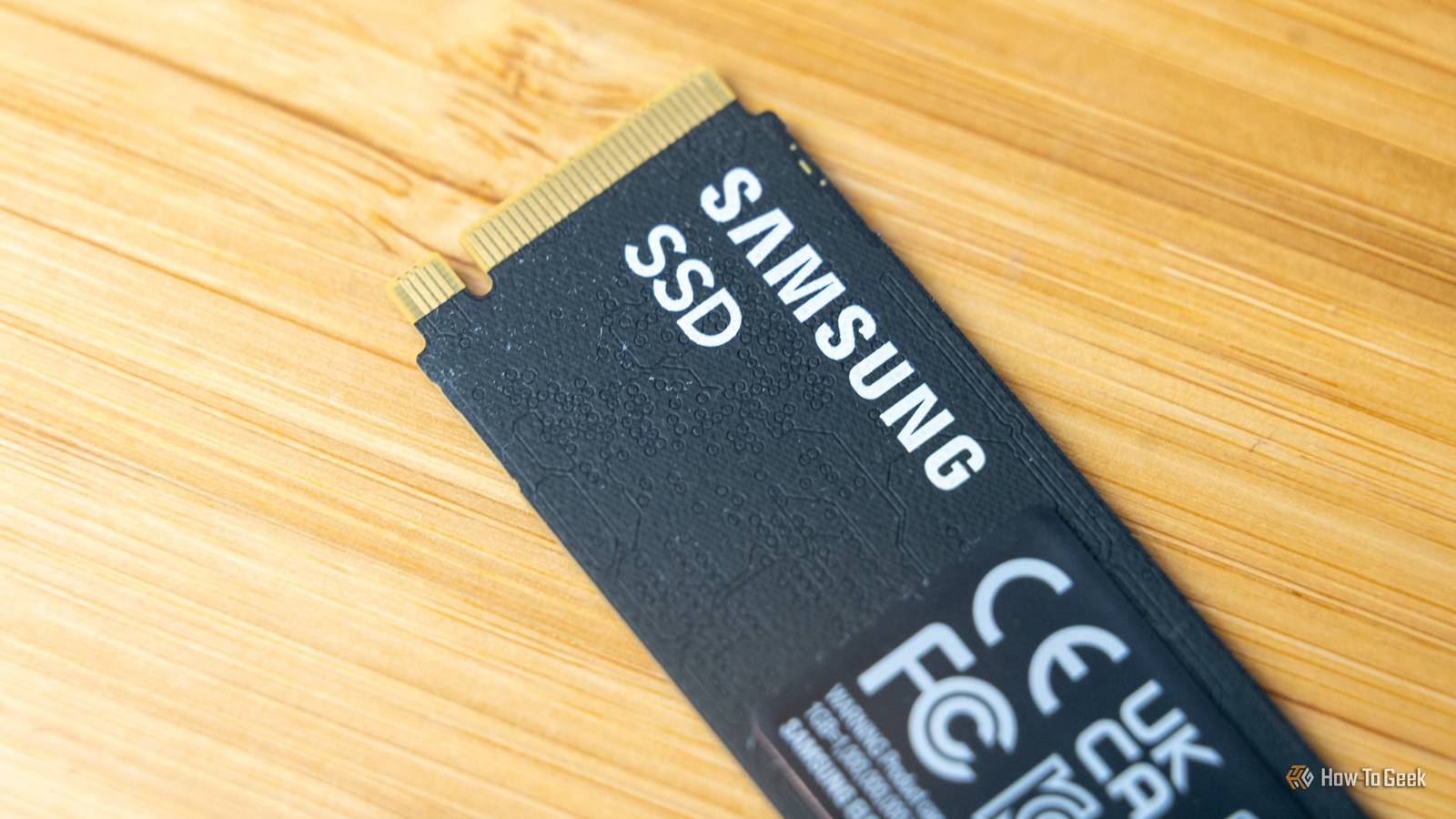
Comment débloquer la vitesse pour laquelle vous avez payé

Même si vous achetez l'un des SSD les plus rapides, vous constaterez peut-être qu'il fonctionne lentement, et pas nécessairement parce qu'il y a un problème avec le matériel lui-même. Souvent, le problème peut être facilement résolu de votre côté sans passer par trop d’obstacles.
Avec les SSD NVMe, vous ne remarquerez peut-être même pas que vous n'utilisez pas pleinement le potentiel de votre disque, donc même si vous n'avez rien à redire, cela vaut toujours la peine de vérifier.
Sommaire
HTG Wrapped 2025 : 24 jours de technologie
24 jours de nos matériels, gadgets et technologies préférés
Pourquoi votre SSD NVMe ne fonctionne peut-être pas à pleine vitesse
C’est peut-être rapide, mais est-ce le plus rapide possible ?
En supposant que votre SSD n’est pas le meilleur possible, quel est le problème ? Je parierais que cela se résume à la bande passante PCIe, et cela peut cacher quelques micro-problèmes différents.
Avant de plonger dans le vif du sujet, parlons de la négociation de liens, qui est un concept technique de base pour un SSD NVMe. Lorsque vous démarrez votre PC, le SSD communique avec la carte mère, déterminant la vitesse commune la plus élevée prise en charge par les deux côtés.
Si le mobo prend en charge PCIe Gen 5, mais que le SSD est limité à PCIe Gen 4, la carte mère prendra cela comme vitesse SSD maximale qu'elle peut offrir. Mais la génération du PCIe n’est qu’une partie de ce puzzle ; il y a aussi la largeur des voies (x2, x4).
Si votre SSD fonctionne en dessous des spécifications, il y a de fortes chances qu'il y ait une inadéquation soit dans la génération PCIe, soit dans l'utilisation des voies, c'est-à-dire que le SSD peut utiliser moins de voies qu'il n'en a besoin pour fournir la vitesse maximale annoncée. NVMe est rapide car il utilise généralement quatre voies PCIe, donc une réduction à deux constituera un déclassement majeur. (Il y a cependant une mise en garde : certains disques optent pour x2 sur des générations PCIe supérieures, alors vérifiez votre SSD.)
La bande passante dépend à la fois de l’utilisation de la génération PCIe correcte et du nombre correct de voies. Les deux doivent être bien faits, sinon vous avez affaire à un disque sous-performant.
Choisir le bon emplacement M.2 pour votre SSD NVMe est également important. La connexion directe au processeur réduit la latence et donne au SSD une connexion prioritaire, pour ainsi dire. Un lecteur sur les voies du chipset peut toujours être rapide, mais il doit rivaliser avec d'autres appareils sur la liaison CPU et chipset.
N'oubliez pas que même si votre carte mère détermine le nombre d'emplacements M.2, la génération PCIe et la largeur de voie dont vous disposez pour votre SSD, votre processeur le fait également. Cela laisse plus de place à un désalignement potentiel.
Les causes les plus courantes de limitation de la bande passante PCIe
Certaines sont évitables, mais d’autres ne peuvent être évitées.
Avec tout ce contexte mis de côté, quelles sont les véritables causes de toute cette déception en coulisses ?
Le plus souvent, vous constaterez que le SSD a peut-être été installé dans le mauvais emplacement M.2, par exemple, un SSD Gen 4 étant installé dans un emplacement Gen 3. Le SSD fonctionnera toujours très bien dans ce scénario, mais il sera deux fois moins rapide, plafonné au maximum Gen 3.
Le partage de voies est un autre problème important, car les mobos n'ont qu'un nombre limité de voies à parcourir. Sur certaines cartes, si vous utilisez un emplacement M.2 spécifique, votre deuxième emplacement PCIe x16 peut être désactivé. Sur les anciennes cartes mères, vous pouvez désactiver l'un de vos ports SATA.
De même, les paramètres de bande passante M.2 doivent être correctement configurés dans le BIOS. Si la configuration des emplacements est définie sur le mode x2 au lieu du mode x4 standard, vous constaterez forcément une baisse des performances. Et parfois, le simple fait de réinstaller votre disque peut corriger une négociation de lien défectueuse.
Enfin, il se peut que vous ayez simplement le mauvais lecteur pour votre matériel. Un SSD PCIe Gen 5.0 a besoin du dernier combo CPU et carte mère pour fonctionner à vitesse maximale.
Comment vérifier l'affectation et la vitesse actuelles de votre voie PCIe
Découvrez où se situe réellement le problème.
Mon moyen préféré (et la référence de l’industrie) pour vérifier tout ce qui concerne les SSD est CrystalDiskInfo, un outil gratuit.
À l'aide de CrystalDiskInfo, vous pouvez facilement vérifier si votre SSD fonctionne sur la bonne spécification PCIe. Téléchargez simplement le programme, exécutez-le et regardez le « Mode de transfert » et plus précisément le « Mode actuel » et le « Mode pris en charge ». Le premier est ce que vous utilisez et le second est ce que vous devriez utiliser. S'il y a un décalage, vous avez trouvé votre coupable.
HWiNFO, quant à lui, peut vous indiquer si votre SSD est connecté au CPU ou au chipset. Cependant, le chemin exact peut varier, il peut donc être plus facile de consulter le manuel de la carte mère. Mais si vous utilisez HWiNFO pour cela, procédez comme suit :
-
Ouvrez HWiNFO64 (vous n'avez pas besoin de l'installer) et décochez « Capteurs uniquement » au démarrage.
-
Dans l'arborescence de gauche, développez « Bus », puis « Bus PCI ».
-
Vous verrez de nombreuses entrées différentes. Recherchez les options liées au processeur, telles que « Pont AMD PCIe GPP ». Il peut également se trouver sous « Agent système » sur une plate-forme Intel. Si vous le trouvez sous Intel PCH ou AMD Promontory/Chipset, cela signifie qu'il fonctionne sur une connexion plus lente.
-
Si le lecteur est connecté au processeur, vous le trouverez imbriqué dans l'une de ces entrées en haut.
Cette simple vérification vous indiquera si vous devez déplacer votre SSD NVMe ailleurs ou non.
Comment résoudre les problèmes de vitesse PCIe
Il existe plusieurs façons d’essayer.
Selon la nature du problème, vous devrez peut-être ouvrir physiquement votre PC et déplacer le SSD, ou apporter quelques modifications au BIOS.
Commencez par réinstaller le lecteur pour éliminer les problèmes potentiels de contact des broches. Retirez-le simplement et remettez-le en place. Mais pendant que vous y êtes, assurez-vous que vous utilisez réellement le bon emplacement PCIe pour le SSD de votre choix, et sinon, passez à un autre emplacement.
Vous souhaitez que votre meilleur disque soit placé dans l'emplacement qui obtient les voies prioritaires et prend en charge la génération PCIe la plus élevée. Il s'agit généralement de l'emplacement le plus haut, mais cela varie en fonction de la carte mère. Cela peut parfois réduire l'emplacement principal PCIe x16 (souvent utilisé par le GPU) à x8, ce que vous ne souhaitez pas, alors faites vos recherches avant d'apporter des modifications.
Ensuite, apportez des modifications à votre BIOS/UEFI. Le chemin exact à suivre ici varie en fonction du fabricant de la carte mère.
Recherchez les paramètres liés à la vitesse de liaison M.2, à la vitesse de liaison de l'emplacement PCIe et au mode PCIe. Si la vitesse de liaison est définie sur automatique, essayez plutôt de la modifier sur la génération PCIe correcte, et si le mode PCIe x4 de la carte est désactivé, assurez-vous de l'activer. Gardez à l'esprit que cela pourrait désactiver certains ports SATA.
La différence de vitesse est-elle vraiment importante ?
Ce n’est pas parce que vous ne voyez pas la perte de performances qu’elle n’est pas là.
Il existe de nombreuses raisons derrière un SSD sous-performant, comme le remplir au maximum ou le laisser surchauffer, mais ces problèmes cachés que j'ai décrits ci-dessus peuvent sans doute être pires que ces gros problèmes majeurs de SSD, car vous ne les remarquerez peut-être même pas.
Il y a une raison claire pour laquelle je dis souvent aux gens de ne pas opter pour les SSD haut de gamme : à un certain moment, vous ne remarquerez tout simplement pas beaucoup de différence dans l'utilisation quotidienne, mais vous le remarquerez certainement lors du transfert de fichiers, du montage de vidéos ou de toute autre activité assez gourmande en ressources.
À ce stade, cette performance manquante va soudainement piquer. De plus, les SSD sont chers et ne font que devenir de plus en plus chers, alors autant en avoir pour votre argent, n'est-ce pas ?
