

Comment archiver les e-mails Outlook

L’archivage des e-mails vous aide à supprimer les messages non importants de votre boîte de réception. Vous pouvez archiver des e-mails uniques ou multiples dans les versions de bureau, Web et mobiles de Microsoft Outlook. Nous allons vous montrer comment faire cela.
Notez que l’archivage d’un e-mail ne supprime pas l’e-mail. Votre e-mail est déplacé vers un dossier d’archive dédié. Plus tard, vous pourrez désarchiver l’e-mail pour le ramener dans votre boîte de réception, comme nous l’expliquerons ci-dessous.
Sommaire
Archiver les e-mails Outlook sur le bureau
Pour déplacer les e-mails non essentiels de votre boîte de réception vers le dossier d’archivage, lancez d’abord l’application Outlook sur votre ordinateur.
Dans la boîte de réception d’Outlook, recherchez et sélectionnez les e-mails à archiver. Pour choisir plus d’un e-mail, maintenez enfoncée la touche Ctrl de votre clavier, puis cliquez sur les e-mails.

Après avoir sélectionné les e-mails, dans l’onglet « Accueil » d’Outlook en haut, sélectionnez « Archive ».
Outlook déplacera immédiatement vos e-mails sélectionnés vers le dossier « Archive », et vous avez terminé.
Si vous souhaitez afficher tous vos e-mails archivés, dans la liste des dossiers à gauche, cliquez sur « Archiver ». Le volet de droite affichera tous vos e-mails archivés.
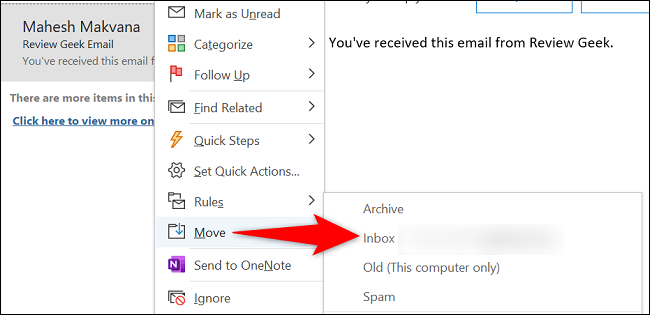
Pour désarchiver un e-mail (remettez l’e-mail dans la boîte de réception), puis dans le dossier « Archive », faites un clic droit sur cet e-mail et choisissez Déplacer > Boîte de réception.
Pour désencombrer votre boîte de réception sur le Web, commencez par lancer votre navigateur Web préféré sur votre ordinateur et ouvrez Outlook pour le Web. Connectez-vous à votre compte sur le site si vous ne l’avez pas déjà fait.
Sur l’écran principal d’Outlook, sélectionnez les e-mails que vous souhaitez archiver. Pour choisir plusieurs e-mails, cliquez sur l’icône ronde à côté de chaque e-mail.
Après avoir choisi les e-mails, dans la barre de menus d’Outlook en haut, sélectionnez « Archiver ».
Vos e-mails sélectionnés seront archivés. À ce stade, si vous souhaitez annuler votre action, cliquez sur « Annuler » dans la notification qui apparaît en bas de votre écran.
Vous pouvez afficher tous vos e-mails archivés en sélectionnant le dossier « Archive » dans la liste des dossiers d’Outlook sur la gauche.
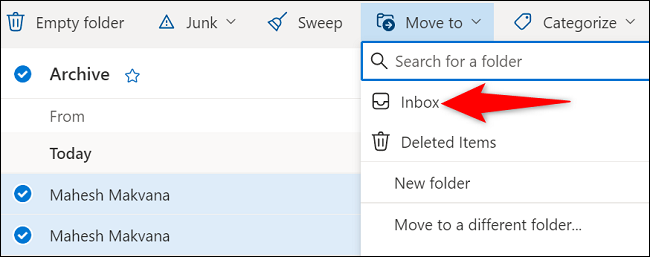
Si vous souhaitez déplacer un e-mail vers votre boîte de réception (le désarchiver), sélectionnez cet e-mail et choisissez Déplacer vers > Boîte de réception en haut.
Si vous êtes sur un smartphone, lancez d’abord l’application Outlook sur votre téléphone.
Dans l’application, appuyez longuement sur l’e-mail que vous souhaitez archiver. Pour ajouter plusieurs e-mails à votre sélection, appuyez dessus dans la liste.
Après avoir sélectionné les e-mails, dans le coin supérieur droit d’Outlook, appuyez sur l’icône « Archive » (elle se trouve à gauche des trois points).
Vos e-mails choisis sont maintenant archivés. Pour les ramener rapidement dans votre boîte de réception, puis dans le message qui s’ouvre en bas de l’écran de votre téléphone, appuyez sur « Annuler ».
Vous pouvez voir tous vos e-mails archivés en appuyant sur l’icône de votre profil dans le coin supérieur gauche et en choisissant le dossier « Archive ».
Le désarchivage des e-mails est également facile. Pour ce faire, sélectionnez vos e-mails, appuyez sur les trois points dans le coin supérieur droit et choisissez « Déplacer vers le dossier ».
Sélectionnez votre boîte de réception ou un autre dossier pour déplacer vos e-mails archivés.
Et vous êtes prêt.
L’archivage est un excellent moyen de nettoyer votre boîte de réception sans supprimer aucun e-mail, alors utilisez-le pour séparer les e-mails terminés et indésirables dans votre compte.
Saviez-vous qu’Outlook peut automatiquement archiver vos e-mails si vous le souhaitez ?
