
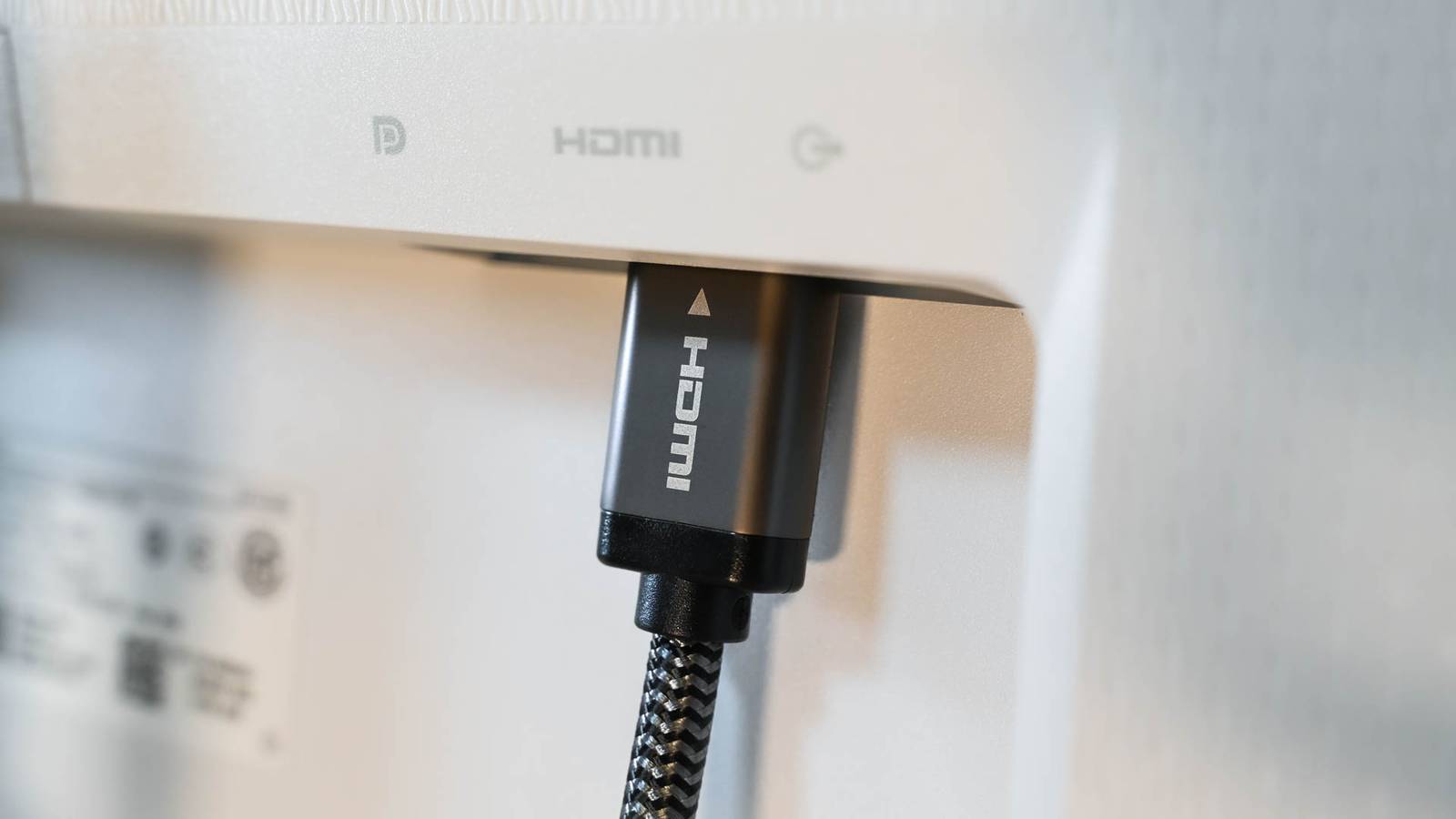
Arrêtez de connecter votre PC de jeu via HDMI : DisplayPort, c'est mieux

Si votre moniteur est connecté à votre PC via HDMI, vous souhaiterez peut-être envisager de passer à DisplayPort. Bien que les deux puissent être fonctionnellement identiques si votre moniteur et votre carte graphique prennent tous deux en charge HDMI 2.1, DisplayPort est souvent une meilleure option.
Sommaire
DisplayPort est généralement une meilleure option pour les PC que HDMI
La norme DisplayPort a été conçue pour les PC. Même les anciennes versions de DisplayPort, à commencer par DisplayPort 1.2a, prennent en charge à la fois G-SYNC et FreeSync.
D'un autre côté, seul HDMI 2.1 prend en charge NVIDIA G-SYNC sur les moniteurs sans matériel G-SYNC propriétaire. En d'autres termes, si votre moniteur dispose d'un port HDMI 2.0 mais n'est pas un moniteur G-SYNC natif (c'est-à-dire qu'il n'inclut pas de puce G-SYNC), vous pouvez utiliser G-SYNC uniquement via DisplayPort. Si vous possédez un moniteur HDMI 2.1 ou un téléviseur, vous pourrez peut-être utiliser G-SYNC même si votre GPU ne prend en charge que HDMI 2.0, mais uniquement si vous possédez un GPU NVIDIA Turing (séries RTX 20 et GTX 16) ou plus récent.
Si votre moniteur dispose de ports DisplayPort 1.4 et HDMI 2.0, vous devez utiliser DisplayPort au lieu de HDMI, car il offre un débit de données plus élevé que HDMI 2.0 : DP 1.4 atteint 32,4 Gb/s, tandis que HDMI 2.0 atteint un maximum de 18 Gb/s. Même DP 1.2 (21,6 Gb/s) et DP 1.3 (32,4 Gb/s) offrent une bande passante plus élevée que HDMI 2.0. Si vous disposez d'un tel moniteur, l'utilisation de HDMI vous offrira une bande passante inférieure et peut même vous empêcher de faire fonctionner l'écran à sa fréquence de rafraîchissement d'origine.
Notez que vous ne pourrez pas utiliser toute la bande passante HDMI 2.1 même si votre moniteur la prend en charge si votre GPU ne le fait pas (seuls les GPU NVIDIA RTX 30 et AMD RX 60 ou plus récents prennent en charge HDMI 2.1) ou si vous utilisez un câble inadéquat.
Le problème est que de nombreux câbles HDMI 2.1 ne peuvent pas réellement transporter la bande passante HDMI 2.1 maximale. Pour utiliser le débit de données complet du HDMI 2.1, vous avez besoin d'un câble HDMI 2.1 portant l'étiquette « Ultra High Speed ». À l’inverse, tout câble DisplayPort plus récent prend en charge la bande passante maximale DisplayPort 1.4.
- Longueur(s)
-
6,6 pieds
- Matériaux/Construction
-
Alliage de zinc, tressé
Disponible dans des longueurs de 6 pieds et plus, le câble certifié UGREEN HDMI 2.1 est parfait pour les jeux car il adhère à toutes les spécifications HDMI 2.1.
Vous possédez un GPU AMD et utilisez Linux ? Vous devez utiliser DisplayPort car le HDMI Forum, le groupe qui contrôle la norme HDMI, n'autorise pas AMD à implémenter la norme HDMI 2.1 dans ses pilotes Linux open source.
Il existe une solution de contournement pour cette limitation avec un adaptateur DisplayPort vers HDMI, mais il est beaucoup plus facile d'utiliser simplement DisplayPort si votre moniteur le prend en charge. L'utilisation d'un adaptateur peut déclencher divers problèmes avec le système de fenêtre X11, allant des artefacts visuels aux problèmes VRR en passant par l'impossibilité d'utiliser des taux de rafraîchissement supérieurs à 60 Hz. Contrairement au HDMI, DisplayPort est une norme ouverte et les GPU AMD prennent en charge l'ensemble de ses fonctionnalités sous Linux.
Tout devrait bien se passer si vous possédez un GPU NVIDIA ou Intel, mais si vous rencontrez des problèmes avec une connexion HDMI 2.1, passez simplement à DisplayPort ; cela devrait fonctionner parfaitement.
Bien que DisplayPort prenne en charge les moniteurs en série, vous permettant de connecter plusieurs moniteurs à votre GPU avec un seul câble au lieu de brancher chaque moniteur individuellement sur le GPU (vous devez toujours connecter les moniteurs les uns aux autres avec des câbles DisplayPort), HDMI ne le fait pas.
Cela dit, vous avez besoin d'un moniteur avec une sortie DisplayPort pour ce faire. Si vous souhaitez connecter plusieurs moniteurs en série via DisplayPort, assurez-vous qu'ils disposent tous de sorties DisplayPort avant de les acheter.
Je n'achèterai pas de moniteur sans ces 5 fonctionnalités
Ne négligez pas vos yeux.
DisplayPort est également une meilleure option que HDMI pour les ordinateurs portables les plus récents
Les propriétaires d’ordinateurs portables plus récents dotés d’une sortie HDMI, couplée à des ports USB-C avec mode DP Alt ou Thunderbolt/USB 4, devraient s’en tenir à DisplayPort. DP est généralement la bonne solution avec les ordinateurs portables, car vous pouvez vous procurer un câble USB-C vers DisplayPort, qui est beaucoup plus facile à brancher sur l'ordinateur portable qu'un câble HDMI encombrant.
Si votre moniteur est livré avec un port USB-C DP alt, vous pouvez y brancher l'ordinateur portable avec n'importe quel câble USB-C prenant en charge le mode DP alt, et même le charger si le port USB-C du moniteur offre une alimentation USB.
La plupart des cartes graphiques modernes n'incluent qu'un seul port HDMI
DisplayPort étant un standard ouvert, les fabricants de GPU n'ont pas à payer de redevances pour chaque connecteur DisplayPort de leurs cartes graphiques. En revanche, la mise en œuvre du HDMI nécessite de payer des frais pour chaque port physique.
En conséquence, de nombreux GPU modernes disposent de plusieurs sorties DisplayPort et d’un seul port HDMI. Étant donné que les téléviseurs dépendent exclusivement du HDMI, il est préférable de réserver ce port HDMI au téléviseur plutôt que de l'utiliser pour un moniteur.
De même, si vous envisagez d'utiliser une console de jeu sur votre moniteur, vous devrez utiliser le HDMI car c'est le seul standard pris en charge par les consoles actuelles.
Si vous utilisez HDMI sur votre PC, que vous n'avez rencontré aucun problème et que vous pouvez piloter le taux de rafraîchissement natif de votre moniteur, il n'y a aucune raison de passer à DisplayPort. Mais dans de nombreuses situations, DisplayPort est tout simplement une meilleure option que HDMI.
