
Alternatives à un gros SSD

Ne vous méprenez pas, si vous avez besoin de beaucoup d'espace de stockage pour votre PC, la chose la plus simple que vous puissiez faire est d'acheter un SSD suffisamment grand pour répondre à tous vos besoins. Mais ce n’est pas l’option la moins chère ni la plus efficace. Si vous souhaitez vraiment optimiser votre ordinateur, vous devriez essayer quelques alternatives.
Sommaire
Ajoutez un deuxième SSD dédié aux choses exigeantes comme les jeux vidéo
Certes, cela concerne surtout les joueurs, mais ce sont tout de même de précieux conseils. Les jeux fonctionneront correctement en étant stockés sur votre système d’exploitation principal, mais il y a certains avantages à obtenir un deuxième SSD dédié pour eux. Tout d'abord, en divisant la charge des jeux et des opérations PC régulières entre deux SSD distincts, vous prolongerez dans une certaine mesure leur durée de vie, car vous n'utiliserez pas un seul SSD pour littéralement tout sur votre PC. Attention, l'usure se produit principalement lors des cycles d'écriture et vous n'écrirez pas grand-chose sur le disque lors du chargement des données de niveau, mais la répartition de la charge ne fait pas de mal.
Deuxièmement, même si les SSD sont rapides, ils peuvent potentiellement ralentir un peu s'ils commencent à se remplir, de sorte que les performances de chaque SSD seul pourraient être un peu meilleures que si tout était entassé sur un seul SSD.
Séparer les fichiers de cette manière offre également un certain niveau de redondance, car même les disques SSD ne sont pas à l'abri de la corruption des données. Avec deux SSD, vous avez au moins un survivant si quelque chose arrive à l'autre. Vous pouvez toujours sauvegarder les données sur l'un ou l'autre périphérique de stockage, mais disposer de couches de redondance ne fait certainement pas de mal.
Procurez-vous un gros disque dur pour les données qui ne nécessitent pas de vitesses de lecture et d'écriture ultra-rapides
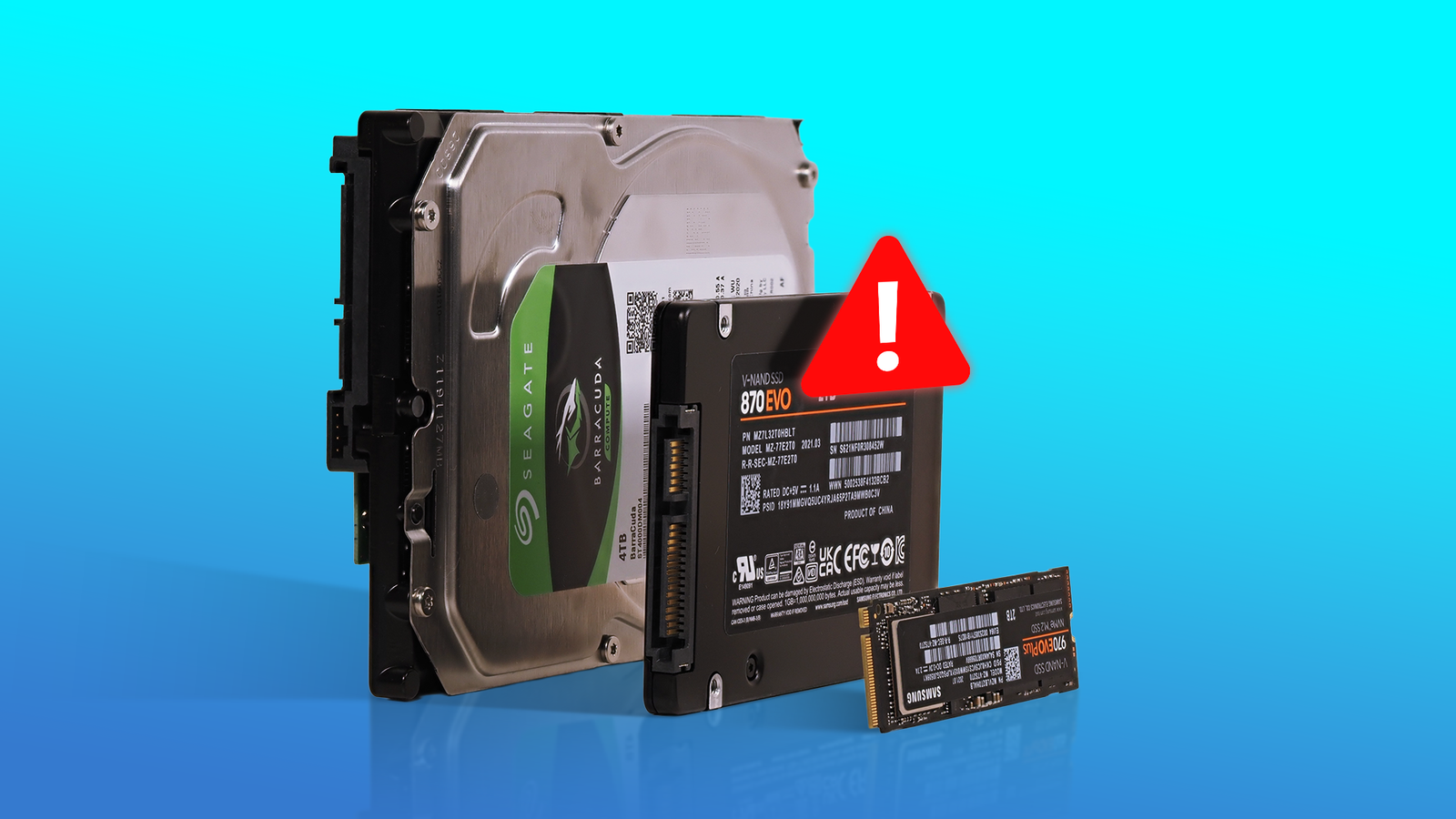
Les disques durs sont objectivement inférieurs aux SSD, loin derrière en termes de performances, notamment en termes de vitesse. Mais le fait est que tous les fichiers de votre PC n’ont pas besoin d’une vitesse élevée. Les fichiers du système d'exploitation et les jeux vidéo bénéficieraient absolument d'un SSD, mais la plupart des autres fichiers peuvent être placés sur un disque dur de 4 To et ne subiront aucune perte de performances ou de qualité. La musique, les films, les anciennes photos et vidéos, les sauvegardes et même les images du système d'exploitation sont autant de choses auxquelles vous n'accédez probablement qu'occasionnellement, et elles n'ont pas besoin des vitesses fulgurantes d'un SSD.
Les disques durs ordinaires constituent non seulement un moyen fiable de stocker toutes ces données non critiques, mais ils sont également beaucoup moins chers que les SSD. Même un disque dur de 4 To ne vous coûtera qu’environ 70 à 90 dollars de nos jours. Avec ce type de configuration de stockage, vous pouvez non seulement garder votre SSD exempt de fichiers encombrants qui n'ont pas besoin d'être là, mais vous pouvez même économiser de l'argent en libérant tellement d'espace qu'il vous suffit d'acheter un SSD plus petit pour répondre à vos besoins en premier lieu.
Déplacez vos dossiers utilisateur vers un autre lecteur
Je pense que tout le monde a une tonne de fichiers dans ses dossiers utilisateur, encombrant les onglets « Documents » et « Téléchargements ». Je suis sûr que certaines personnes les trient de temps en temps, mais je ne le fais certainement pas, et ils prennent finalement beaucoup de place sur mon SSD principal. Pourquoi laisser cela tel quel ? La plupart des gens n’ont pas réellement besoin des gigaoctets de fichiers contenus dans leurs dossiers utilisateur. Mais si vous ne souhaitez pas les supprimer complètement, vous pouvez au moins les déplacer vers un autre lecteur.
Pour ce faire, cliquez sur le dossier que vous souhaitez déplacer, sélectionnez « Propriétés », allez dans l'onglet « Emplacement » et choisissez un nouvel emplacement sur un lecteur séparé. Cela ne brisera généralement aucune dépendance (dans de rares cas, certains logiciels peuvent être perturbés par les fichiers déplacés, mais vous pouvez toujours les déplacer si cela devient un problème), mais cela libérera de l'espace sur votre SSD. Et bon, vous pouvez même trouver des éléments dans ces dossiers utilisateur qui valent la peine d'être supprimés pendant que vous y êtes. Vous seriez surpris de voir combien d'espace vous pourriez libérer.
La configuration d'un NAS peut être un peu compliquée, mais c'est un ajout fantastique à un SSD principal, surtout lorsque vous l'utilisez pour des données d'archives ou du streaming multimédia. Ces éléments n'ont pas besoin de gaspiller de l'espace sur votre SSD. Si vous disposez d'un PC uniquement SSD, il est préférable de conserver vos données hautement prioritaires sur le SSD tout en déplaçant toutes ces autres données ailleurs. Vous pouvez transférer des photos, des sauvegardes ou votre bibliothèque Plex, entre autres, pour économiser de l'espace.
Si vous ne souhaitez pas acheter de NAS, vous pouvez toujours créer le vôtre. Vous pouvez transformer un ancien PC en NAS avec l’équipement et le savoir-faire appropriés. Cela permettra à votre SSD de conserver sa durée de vie sans l'usure des sauvegardes lourdes en écriture à partir de photos, de vidéos et de streaming. Certes, configurer votre propre NAS est naturellement plus compliqué que simplement acheter un gros SSD, mais c'est plus efficace si vous savez comment y parvenir.
En fin de compte, il existe de nombreuses façons différentes de configurer le stockage de votre PC, et c'est vraiment un équilibre entre simplicité et coût ou un peu de complexité et d'efficacité supplémentaires. En fin de compte, ce n'est pas comme si votre PC souffrirait énormément de l'utilisation d'un seul gros SSD, mais il existe de meilleures façons de faire les choses si vous y prêtez attention. Si vous n'avez pas de problèmes de stockage urgents, vous n'aurez peut-être même pas besoin de faire quoi que ce soit d'extraordinaire avec votre stockage. Il existe également d'autres moyens d'optimiser le stockage sous Windows.
