
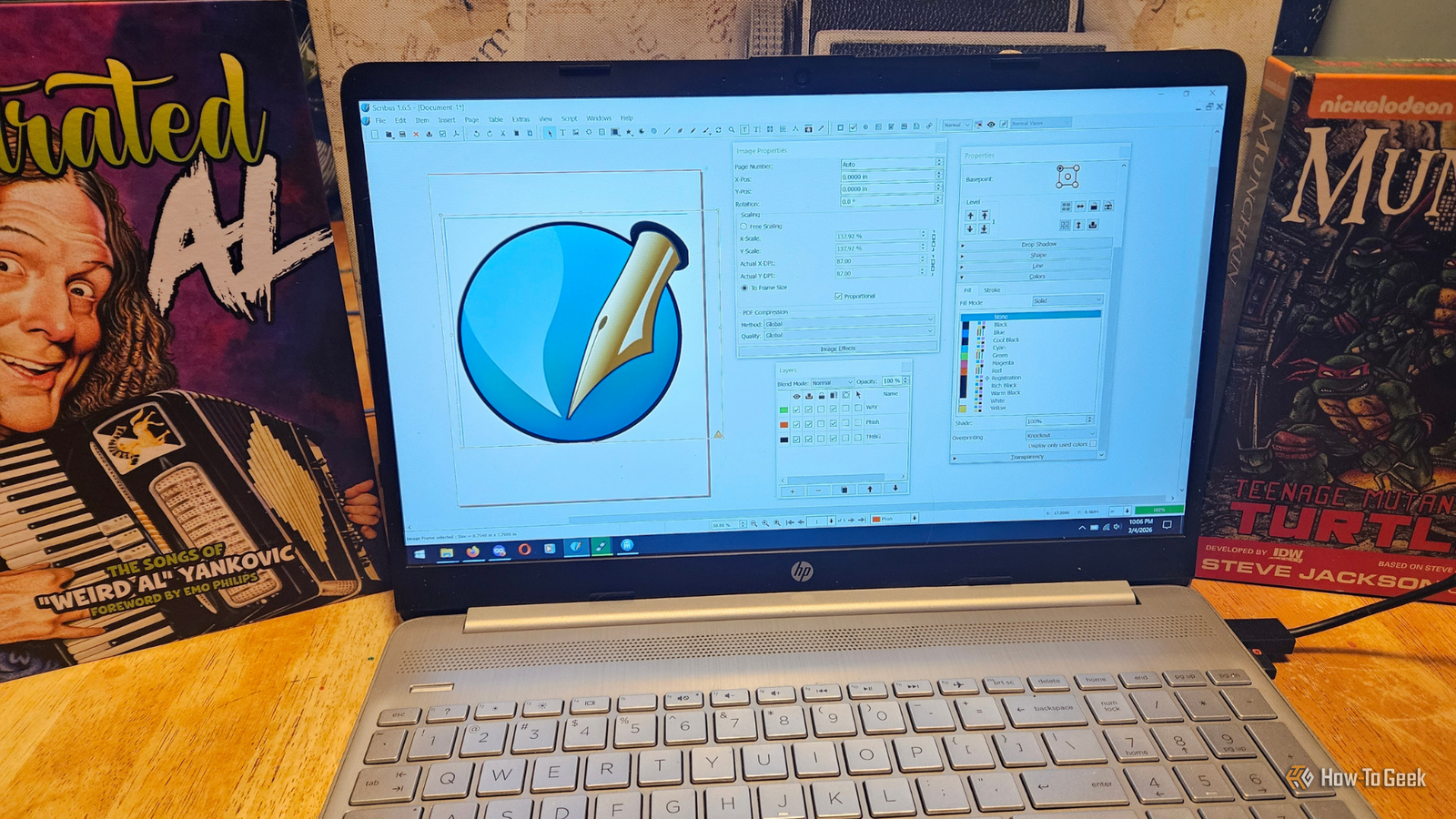
J'ai remplacé Adobe InDesign et Microsoft Publisher par cette alternative open source

J'aime réaliser des projets créatifs à l'ancienne. Adolescent, je jouais avec Dreamweaver, Quark Xpress et Flash. À l'université et au travail, j'utilisais Adobe InDesign ou Microsoft Publisher pour la plupart de mes projets. Pour moi, un projet de publication assistée par ordinateur ou un site Web fait main est un voyage amusant où j'apprends des choses et me sens enrichi par l'expérience. Le résultat final compte, mais ce n’est pas tout l’intérêt de ce que je fais.
J'aime avoir le contrôle sur mon travail et le faire moi-même. Les « fonctionnalités » de l’IA me gênent généralement. Lorsque vous combinez cela avec d’autres problèmes tels que des frais d’abonnement excessifs et des interfaces utilisateur épouvantables, il est logique (du moins pour moi) de trouver une meilleure alternative. Dernièrement, j'utilise un programme de publication assistée par ordinateur open source appelé Scribus pour contourner ces problèmes. Scribus offre des fonctionnalités, de la valeur et des options dans un package open source que vous pouvez exécuter localement sur votre PC.
Sommaire
Pourquoi Adobe me manque toujours après être passé aux alternatives open source
Les applications open source sont une excellente alternative aux abonnements payants, mais dans le cas d'Adobe, il y a certaines choses que vous ne pouvez pas simplement remplacer.
Pourquoi j'ai abandonné les logiciels de renom et suis passé à l'open source
L'IA et la lassitude des abonnements m'ont obligé à chercher une alternative
J'adore les outils WYSIWYG, le design et la création de zines. Je n'aime pas les abonnements, l'IA et le fait de ne pas posséder des choses pour lesquelles je paie. Les abonnements et les produits médiocres (Cory Doctorow a un terme pour cela) sont un problème pour les utilisateurs qui aiment posséder et contrôler leur logiciel. L’abordabilité et les fonctionnalités premium constituent également un problème pour certains utilisateurs. La raison de mon changement va bien au-delà des problèmes de prix et d’abonnement. Comme beaucoup d’entre vous, je n’aime pas trop que la soi-disant intelligence artificielle soit intégrée à la plupart des technologies que j’utilise.
Je ne le trouve tout simplement pas très utile dans la plupart de mon travail. Ils inventent trop souvent des choses pour être utiles à mes écrits/recherches, et leurs suggestions (et résumés) ne m'impressionnent pas pour le moment. Je n’aime pas non plus externaliser ma réflexion. La plupart du temps, ils ne fonctionnent tout simplement pas pour moi du point de vue de la productivité.
- Système d'exploitation
-
Windows, macOS, iPhone, iPad, Android
- Marque
-
Microsoft
Microsoft 365 inclut l'accès aux applications Office telles que Word, Excel et PowerPoint sur jusqu'à cinq appareils, 1 To de stockage OneDrive et bien plus encore.
En tant qu'artiste, écrivain et musicien, j'ai quelques problèmes avec la façon dont les LLM ont été formés, la façon dont ils affectent l'environnement et la manière bizarre dont certaines personnes semblent utiliser ces systèmes. Avec les prix élevés d'Adobe et la mort imminente de Microsoft Publisher en octobre, c'est le moment idéal pour explorer des alternatives open source.
De nombreux logiciels open source permettent d'éviter ces problèmes. Cela ne fait pas de mal qu'ils soient facilement disponibles et peu coûteux (certains programmes OSS ont des fonctionnalités premium) et qu'ils puissent être modifiés ou partagés sans crainte de problèmes juridiques. J'ai commencé à utiliser les logiciels OSS autant que possible. Scribus ne se soucie même pas de l'IA ou de toutes ces absurdités. Il n'y a que vous et votre éditeur, comme la nature l'a prévu.
Je peux obtenir des résultats de qualité professionnelle, publier des newsletters, rédiger un CV, créer un dépliant ou créer une page de zine rétro sympa sans dépenser un centime ni renoncer à mon autonomie et à mes données. En 2026, c’est définitivement une bonne chose.
Scribus est une centrale de conception, mais il comporte certains défis
Internet est en train de disparaître, mais l'open source et l'ingéniosité peuvent le sauver
Utiliser Scribus pour la publication assistée par ordinateur et la conception est amusant, mais cela demande un peu de courbe d'apprentissage. Cela dit, Internet tel que nous le connaissons est en train de disparaître et c'est le bon moment pour apprendre. Les choses peuvent devenir assez compliquées avec le formatage du texte, par exemple, si vous ne prenez pas le temps de vous familiariser avec le logiciel. Il existe également des scripts que vous pouvez utiliser dans le programme pour différentes fonctions.
Lorsque j’ai commencé à utiliser le logiciel, j’ai eu quelques difficultés à trouver les fonctionnalités que je souhaitais, notamment les menus de formatage. Les calques étaient également quelque peu délicats, tout comme l'utilisation correcte des zones de texte. Une fois que j'ai appris les raccourcis et que j'ai compris, j'ai découvert que je préférais l'interface utilisateur à d'autres logiciels.
Pour les personnes qui ne sont pas des utilisateurs expérimentés, il peut y avoir une certaine confusion quant à la signification des icônes ou à l'utilité de certaines fonctions. Des options telles que le soudage et les scripts peuvent sembler un peu compliquées, mais finissent par offrir une meilleure expérience utilisateur et de meilleurs résultats.
Maintenant que vous savez pourquoi j'ai changé, commençons par quelques notions de base.

J'ai remplacé Microsoft Paint par une puissante alternative open source
La peinture a évolué au-delà de ce qu’elle devrait être.
Débuter avec Scribus
Prenez le temps de configurer votre premier document et de définir correctement vos paramètres.
Comme n'importe quel autre logiciel de publication, vous pouvez partir d'un modèle vierge, définir vos marges, définir le fond perdu de la page, le format du papier et tout le reste. Pour tirer le meilleur parti de la configuration, activez les guides, l’accrochage, les règles et le quadrillage. Vous n’en aurez peut-être pas besoin, mais ils peuvent s’avérer utiles lorsque vous travaillez.
-
Accédez au voir dans le menu supérieur.
-
Sélectionner Grilles et guides.
-
Pour ajouter des lignes et des guides utiles, activez les deux options répertoriées : afficher la grille et afficher le guide.
-
Ensuite, s’ils ne sont pas déjà activés, activez la règle. Rendez-vous pour voir et sélectionner Mesures.
-
Activer Afficher les règles. Vous pouvez également utiliser le raccourci clavier CTRL + MAJ + R.
-
Revenir à la vue et sélectionner Document.
-
Basculez toutes les options disponibles : Afficher les marges, Afficher le fond perdu, Afficher les cadres, et Afficher les indicateurs de couche. Cela vous aide à configurer correctement vos mises en page et à créer une page plus professionnelle et soignée.
-
Retournez à voirsélectionner Imageset assurez-vous d'avoir Afficher les images activé.
-
Vous pouvez également activer le mode aperçu (CTRL + ALT + P si vous préférez), ajustez le zoom de la page et ajustez les cadres de texte. La dernière chose que j'aime faire avant de configurer ma page maître est d'activer la capture.
-
Pour activer la capture pour les mises en page, sélectionnez Page au menu.
-
Sélectionnez les options de capture que vous souhaitez utiliser.
Accrocher à la grille est le plus utile car il s'alignera sur votre quadrillage, mais les deux autres (Snap to Guide et Snap to Items) sont également utiles si vous créez une mise en page ou une brochure professionnelle.
Connaître les bases
Il faut une minute pour s'habituer à l'interface
Nous n'allons pas créer un document à part entière pour cet article, mais nous allons vous montrer comment vous familiariser rapidement avec les zones de texte, les images, les calques et les formes dans Scribus, avec des guides plus approfondis à venir. Les calques ont leur propre menu. Voici une ventilation rapide :
-
Cliquez sur le signe plus en bas du menu pour ajouter un nouveau calque et renommez-le si nécessaire. Vous pouvez mélanger les calques en utilisant n'importe quelle option du menu déroulant.
-
Cliquez sur l'oeil pour masquer un calque ou déplacer les calques vers le haut/bas à l’aide des touches fléchées.
-
Pour ajouter une forme, cliquez sur celle à laquelle vous souhaitez l'ajouter. Scribus propose des formes uniques, comme des pièces de puzzle, en plus des éléments habituels. Si vous souhaitez un arrière-plan en couleur pour votre page et que vous souhaitez utiliser un rectangle avec une bordure épaisse, vous pouvez également le faire.
-
Pour insérer une nouvelle zone d'image, appuyez sur je ou sélectionnez Image dans le menu d'insertion.
-
Mettez en surbrillance la case et appuyez sur CTRL + I ou faites un clic droit et sélectionnez Obtenir une image. Vous utiliserez le même menu pour insérer des zones de texte (ou appuyer sur T).
-
Pour ajouter une image, cliquez sur le cadre et sélectionnez une image. Pour le texte, vous sélectionnerez la zone de texte et taperez.
-
Pour modifier le texte, vous devez utiliser l'éditeur d'histoire. Mettez en surbrillance votre texte, cliquez avec le bouton droit et sélectionnez Modifier le texte dans l'éditeur d'histoire.
-
Dans le Éditeur d'histoirevous pouvez modifier la couleur, la police, la taille, la hauteur et la largeur du texte. Vous pouvez également le faire directement dans le propriétés menu, mais il y a moins d’options disponibles.
-
Cela nécessite un léger ajustement, mais cela offre beaucoup plus de contrôle et peut vraiment aider à faire ressortir votre texte. Voici le résultat final avec seulement quelques ajustements de police, de taille et de style.
Voilà pour les bases. Une fois que vous maîtrisez le texte et les images, tout le reste devient plus facile au fur et à mesure !
Quelques raccourcis utiles pour utiliser Scribus
C'est dangereux d'y aller seul. Prenez ces raccourcis !
Maintenant que nous avons couvert les bases, voici quelques raccourcis utiles et couramment utilisés dans Scribus :
-
Regrouper des éléments est extrêmement utile. Sélectionnez simplement les éléments que vous souhaitez regrouper et appuyez sur CTRL + G.
-
Utiliser F6 pour basculer le couches activer ou désactiver le menu.
-
Utiliser CTRL + T pour modifier votre texte dans l'éditeur d'histoire.
-
Utiliser F2 pour évoquer le Propriétés languette. Ceci est utile pour ajuster vos objets. F3 affiche les propriétés du contenu. Utiliser F2 pour l'édition de texte si vous ne souhaitez pas utiliser le Éditeur d'histoire.
- CTRL + ALT + P pour permettre Aperçu mode
-
Le touches fléchées sont parfaits pour apporter des ajustements précis à votre texte, vos formes et vos zones d'image.
Scribus est une voie open source vers une meilleure publication assistée par ordinateur
Scribus est l'un des meilleurs programmes open source que j'ai utilisé depuis longtemps. Je l'ai ajouté à mon flux de travail il y a longtemps, mais son utilisation efficace nécessite un certain effort. Cependant, une fois que vous aurez pris le temps de le connaître, il deviendra probablement votre référence pour les travaux de publication assistée par ordinateur. Vous pouvez le télécharger directement depuis le site Web de Scribus.

J'ai abandonné les éditeurs propriétaires Markdown pour cette alternative open source
VSCodium est devenu l'éditeur Markdown incontournable pour beaucoup, offrant une alternative gratuite, open source et riche en fonctionnalités aux autres options.
