
Vous êtes aux prises avec des erreurs PC ? Utilisez cette boîte à outils gratuite « tout-en-un » pour réparer Windows en quelques minutes

Le dépannage d’un PC est généralement une véritable odyssée. Entre le besoin de plusieurs programmes pour couvrir toutes les bases, le fait de ne pas avoir la moindre idée de ce qui ne va pas dans la plupart des cas et le risque toujours imminent que la machine redémarre, se bloque ou s'arrête au milieu du processus de dépannage, tout cela peut être assez frustrant.
Heureusement, il existe des outils logiciels qui ne vous diront pas comme par magie ce qui ne va pas dès que vous les lancez, mais peuvent au moins rendre le processus de dépannage plus facile pour vos nerfs. L’un des meilleurs est Windows Repair Toolbox.
Sommaire
Touche-à-tout
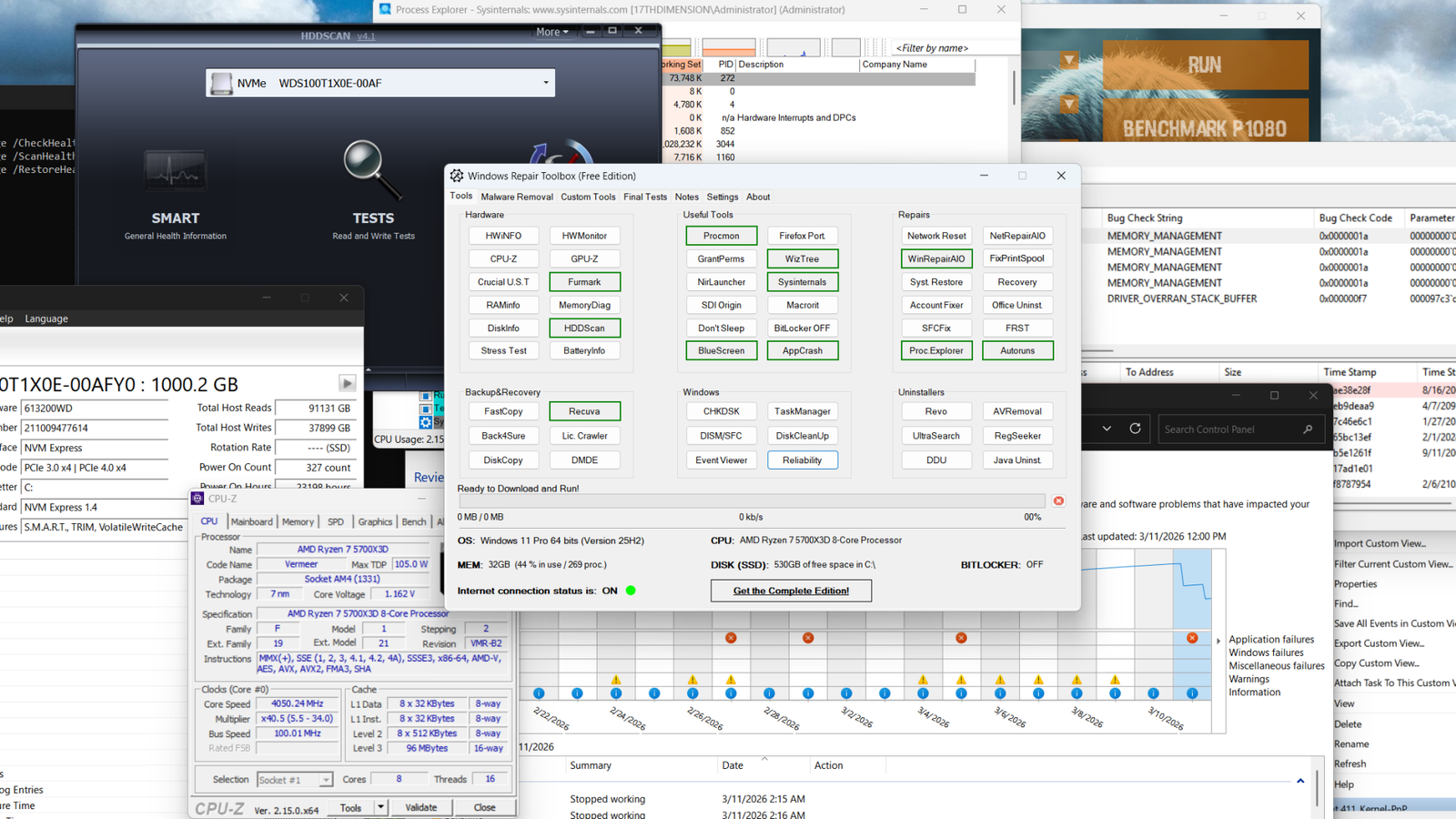
Windows Repair Toolbox est un utilitaire léger qui comprend une tonne d'outils de dépannage différents que vous pouvez télécharger et exécuter directement depuis l'application. C'est un peu comme un couteau suisse modulaire que vous pouvez équiper des outils dont vous avez besoin.
Une fois que vous l'avez téléchargé et ouvert pour la première fois (il ne nécessite pas d'installation), vous êtes accueilli avec des informations matérielles et logicielles de base sur votre PC, notamment le processeur dont vous disposez, la version de Windows installée, la quantité de mémoire reconnue par le système, si le cryptage BitLocker est activé et si vous disposez d'une connexion Internet fonctionnelle.
L'application utilise par défaut l'onglet Outils, qui comprend plus de 50 utilitaires couramment utilisés pour le dépannage et la réparation des PC Windows. Vous avez tout, de HWiNFO et CPU-Z à la suite Sysinternals de Microsoft (Windows Repair Toolbox fournit une interface graphique simple pour cela). Il existe également des outils pour tester différents composants (mémoire, périphériques de stockage et GPU), ainsi que des applications de console pour exécuter les commandes clés CHKDSK, DISM et SFC.
Mais ce n'est pas tout. L'onglet Suppression des logiciels malveillants propose plus de 10 programmes de suppression de logiciels malveillants, y compris les favoris des fans tels que Emsisoft Emergency Kit, ESET Online Scanner, Malwarebytes et Microsoft Safety Scanner.
Il existe également une solide collection de programmes utilisés pour vérifier et mettre à jour vos applications et pilotes, ainsi que des tests astucieux qui peuvent vérifier si le PC peut ouvrir différents types de fichiers et si votre webcam, votre micro et vos autres périphériques fonctionnent comme prévu.
Windows Repair Toolbox comprend également un certain nombre d'applications de sauvegarde et de récupération pratiques, telles que DMDE (qui peut récupérer toutes sortes de fichiers), DiskCopy (un outil de copie et de clonage utile), et bien plus encore. Vous avez également accès à une multitude d'outils Windows intégrés, notamment l'Observateur d'événements, le nettoyage de disque et le moniteur de fiabilité. Enfin, vous disposez de plusieurs programmes de désinstallation, dont Display Driver Uninstaller (DDU).
Une partie petite mais potentiellement très pratique de la boîte à outils de réparation de Windows est l'onglet Notes, où vous pouvez prendre des notes tout en diagnostiquant les problèmes, les enregistrer dans le dossier racine, puis les préparer à tout moment.
En plus d'être rempli d'utilitaires utiles, Windows Repair Toolbox les télécharge tous dans un dossier Téléchargements situé dans le répertoire racine de l'application, vous permettant de placer l'application sur une clé USB, de tout configurer à l'avance, puis de l'utiliser sur des PC ou des machines hors ligne sur lesquels le téléchargement d'applications n'est pas possible.
Bien sûr, Windows Repair Toolbox n'est pas parfait, loin de là. Pour commencer, tous les outils pris en charge ne sont pas disponibles sous forme portable. Je n'aime pas non plus le fait qu'il inclut CCleaner, qui appartient désormais à Avast et qui est bien loin du CCleaner d'antan. Il y a aussi pas mal de redondance, mais au moins vous avez le choix.
Je n'ai pas non plus trouvé d'outils assez populaires comme Uninstalr ou OCCR, et le seul test de stress GPU inclus est FurMark. Néanmoins, ce sont des inconvénients assez mineurs compte tenu du grand nombre d’outils pris en charge par Windows Repair Toolbox.
La version gratuite comprend tout ce dont vous avez besoin
Bien que Windows Repair Toolbox soit disponible en versions gratuite et payante, la version payante, basée sur le modèle « payez ce que vous voulez », n'inclut aucune fonctionnalité essentielle.
L'un des avantages supplémentaires est le mode sans surveillance, qui vous permet d'exécuter automatiquement des outils de suppression de logiciels malveillants sans supervision. Vous pouvez également créer un fichier XML contenant vos outils personnalisés, puis les télécharger et les exécuter directement depuis l'application. Enfin, l'achat de l'application vous donne accès à un tableau de bord personnel sur le site Web Windows Repair Toolbox, où vous pouvez télécharger la version payante de l'outil.
Je recommande également de consulter BootCD de Hiren et Medicat USB
Lorsque le démarrage sous Windows n'est pas possible
Bien que Windows Repair Toolbox soit une excellente option pour diagnostiquer et réparer les problèmes sur les PC pouvant démarrer sous Windows, vous aurez besoin de quelque chose de plus puissant si le système que vous essayez de réparer ne peut pas démarrer du tout.
Si tel est le cas, je recommande le bon vieux kit d'outils BootCD de Hiren, désormais basé sur Windows 11 PE (environnement de préinstallation), que vous pouvez stocker sur une clé USB et utiliser sur n'importe quel PC prenant en charge le démarrage UEFI et disposant d'au moins 4 Go de RAM.
Il existe également Medicat USB, une boîte à outils de diagnostic et de récupération similaire que vous pouvez mettre sur une clé USB et utiliser sur n'importe quel PC prenant en charge le démarrage UEFI. Il fonctionne de manière similaire au BootCD de Hiren, et le choix entre les deux dépend principalement de vos préférences personnelles. Personnellement, je préfère le BootCD de Hiren puisque je l'utilise depuis des décennies, mais Medicat est également une boîte à outils très utile et bien conçue.
La boîte à outils de réparation Windows est pratique même si votre PC fonctionne correctement
Vous n'avez pas besoin d'un PC qui se comporte mal pour que Windows Repair Toolbox soit utile. C'est un excellent utilitaire à avoir sur n'importe quel PC car il est livré avec de nombreux outils pratiques que vous pouvez utiliser même lorsque tout fonctionne comme prévu.
HWiNFO, CPU-Z et GPU-Z sont toujours utiles si vous souhaitez vérifier les paramètres thermiques de votre PC, voir quels composants vous possédez, vérifier la version de votre pilote GPU et obtenir d'autres informations sur votre machine. J'aime également avoir un accès facile à divers outils Windows intégrés à partir d'un seul endroit au lieu d'avoir à parcourir le système pour les trouver. Il est également pratique de pouvoir exécuter rapidement un certain nombre de commandes de console utiles en quelques clics.
Bien qu'elle ne soit pas parfaite, Windows Repair Toolbox est l'un des meilleurs outils de diagnostic PC. Il est gratuit, portable, comprend pratiquement tous les outils de dépannage dont vous pourriez avoir besoin, ainsi qu'un ensemble d'applications pratiques pour diagnostiquer et réparer les PC, et il est facile à utiliser. Que demander de plus ?
