
Ces 6 astuces simples transformeront votre téléphone Android en liseuse

À moins que vous ne disposiez d'un téléphone doté d'un écran e-ink, vous ne pourrez pas bénéficier d'une expérience de lecture électronique individuelle sur un téléphone. Cela dit, avec quelques ajustements, vous pouvez vous en rapprocher assez. Les astuces partagées ci-dessous peuvent être particulièrement utiles si vous avez un vieux téléphone ou une vieille tablette que vous aimeriez transformer en liseuse Android.
Maintenant, avant de commencer à transformer votre téléphone en liseuse légère, vous devez vous procurer une solide application de lecture de livres électroniques. Mon vote va à Moon+ Reader, que j'avais utilisé pendant près d'une décennie avant d'acquérir un Kindle. Le niveau de personnalisation qu'il offre est impressionnant, vous permettant de créer le thème parfait pour vos yeux.
Sommaire
Installez un protecteur d'écran mat
Réflexions, finies !
Tout d'abord : procurez-vous un protecteur d'écran mat, qui réduira considérablement les reflets et transformera l'écran brillant de votre téléphone en un écran sans éblouissement, même en plein soleil. Vous ne remarquerez pas les avantages lorsque vous lisez dans l'obscurité, mais dans des environnements très éclairés, un protecteur d'écran mat peut grandement contribuer à rendre l'écran de votre téléphone aussi proche que possible d'une liseuse. En prime, les protecteurs d’écran mats sont également presque totalement résistants aux empreintes digitales.
Activer le mode niveaux de gris
Voir le monde en noir et blanc
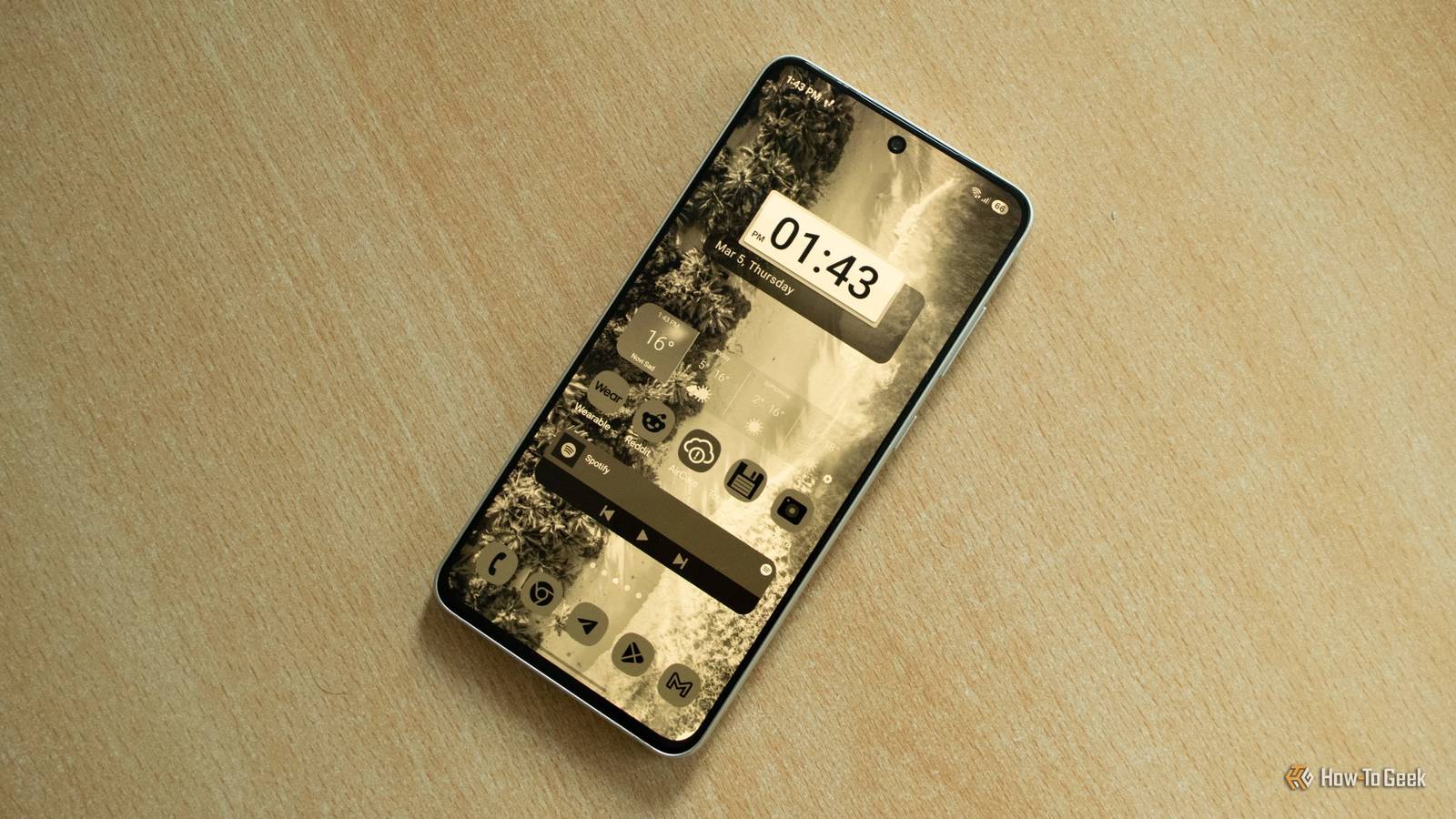
Ensuite, activez le mode noir et blanc sur votre téléphone. Sur Android, vous pouvez activer le mode niveaux de gris en ouvrant Paramètres > Accessibilité. À partir de maintenant, les choses diffèrent selon le téléphone que vous possédez.
Sur les téléphones Samsung, ouvrez Améliorations de la vision > Correction des couleurs. Une fois là-bas, activez-le et réglez-le sur Niveaux de gris. Vous pouvez maintenant ajouter le raccourci Correction des couleurs au panneau Paramètres rapides, vous permettant d'activer le mode niveaux de gris directement depuis l'écran d'accueil. Sur les appareils Google Pixel, ouvrez Accessibilité, puis accédez à Couleur et mouvement > Correction des couleurs, activez-la et réglez-la sur Niveaux de gris.
Maintenant, vous pourriez penser que le mode niveaux de gris n'est pas très efficace avant de l'activer, mais je ne pouvais pas croire à quel point il facilitait considérablement la lecture de nuit. Je l'utilise maintenant tous les soirs (et parfois pendant la journée) lorsque je fais défiler Reddit ou que je lis des articles dans le navigateur. Cela change véritablement la donne.
Utilisez Eye Comfort Shield ou Night Light
Même le mode niveaux de gris peut provoquer une fatigue oculaire sans veilleuse
Vous pouvez rendre le mode noir et blanc encore plus efficace en activant le bouclier de confort des yeux (One UI) ou la veilleuse (Google Pixel). Ces fonctionnalités limitent la lumière bleue et font une différence notable même en mode noir et blanc en teintant les éléments blancs et gris de l'interface utilisateur avec des tons ambrés.
Les deux options doivent être incluses dans le panneau Paramètres rapides, et vous pouvez ouvrir le menu pour personnaliser l'intensité en appuyant longuement sur les icônes Eye Comfort Shield/Blue Light dans les paramètres rapides.
Si vous ne les trouvez pas dans Paramètres rapides, ouvrez Paramètres > Affichage > Écran de confort oculaire (téléphones Samsung) ou Affichage et toucher > Veilleuse (téléphones Pixel). Personnellement, je l'ai réglé sur Personnalisé et j'ai augmenté le curseur à environ 80 % sur mon téléphone. Tout ce qui dépasse cela et les couleurs deviennent trop chaudes à mon goût, mais votre kilométrage peut varier.
Night Light, associé au mode niveaux de gris, est très efficace pour rendre la lecture sur votre téléphone plus confortable. Le rétroéclairage provoquera toujours une certaine fatigue oculaire, mais l'intensité sera considérablement réduite par rapport à la lecture de texte en mode couleur normal sans veilleuse.
Pour réduire encore davantage la luminosité, vous pouvez activer l'option Extra Dim, qui devrait être disponible sur les téléphones Pixel et Samsung. Pour l'activer, appuyez sur son icône dans le panneau Paramètres rapides (s'il n'y est pas, vous devriez pouvoir l'ajouter). Pour les ajustements, appuyez longuement sur l'icône dans Paramètres rapides ou accédez à Paramètres > Accessibilité > Améliorations de la vision > Extra faible (One UI). Sur les téléphones Pixel, Extra Dim est activé lorsque vous tirez le curseur de luminosité complètement vers la gauche.
Activez le mode sombre dans la mesure du possible
Mode sombre partout !
Pour maximiser l'efficacité du mode niveaux de gris, activez le mode sombre partout où vous le pouvez. Vous pouvez l'activer à l'échelle du système sur la plupart des téléphones Android en tapant « Mode sombre » dans Paramètres. Sur Google Pixel, vous pouvez également activer le thème sombre étendu, qui force le mode sombre sur les applications qui ne le prennent pas en charge, ce qui fonctionne correctement dans la plupart des cas.
La bonne nouvelle est que la plupart des applications mobiles modernes prennent en charge le mode sombre. Beaucoup proposent même des thèmes optimisés pour l'OLED qui utilisent des arrière-plans d'un noir absolu, qui désactivent complètement les pixels individuels et peuvent même prolonger un peu la durée de vie de la batterie.
Utiliser le mode lecture dans Chrome et Firefox
Transformez des pages Web en livres électroniques
Chrome et Firefox prennent tous deux en charge le mode lecture, qui rend l'arrière-plan noir et simplifie la mise en page de l'article, rendant l'expérience de lecture plus proche de la lecture d'un livre électronique.
Le mode lecture doit être activé par défaut dans Google Chrome sur la plupart des pages Web. Recherchez simplement son icône dans la barre d’adresse. Si vous ne le trouvez pas, ouvrez le menu à trois points et appuyez sur « Afficher le mode de lecture ». Vous pouvez le personnaliser en ouvrant la feuille Mode de lecture au-dessus de la barre d'adresse.
Dans Firefox, vous pouvez appuyer sur l'icône du mode Lecture située dans la barre d'adresse, tout comme dans Chrome. Notez que dans Firefox, vous devez activer le thème sombre pour que le mode Lecture apparaisse en mode sombre. Dans Chrome, vous pouvez personnaliser le thème du mode Lecture indépendamment du thème du navigateur.
Installez le lecteur Xodo PDF pour lire les PDF en mode sombre
Un lecteur PDF rare avec prise en charge du mode sombre
D'accord, vous avez donc installé et personnalisé votre application de lecture de livres électroniques préférée, passé en mode niveaux de gris et activé le filtre de lumière bleue, et vous pouvez désormais même lire des articles en ligne en mode sombre. Mais ces satanés PDF sont toujours d’une blancheur aveuglante. Pas de soucis, installez simplement Xodo PDF Reader, un lecteur PDF rare prenant en charge le mode sombre.
Pour l'activer, ouvrez l'application, appuyez sur le menu à trois points, ouvrez le mode Affichage et activez le mode sombre. Notez que vous pouvez accéder à un certain nombre de modes de couleur personnalisés en appuyant sur le menu à trois points à côté de l'option Mode couleur.
Votre téléphone est maintenant une liseuse, en quelque sorte
Avec ces six ajustements appliqués, la lecture sur votre téléphone peut se rapprocher de l’expérience eReader e-ink. Vous ne pourrez pas vivre exactement la même expérience en raison du fonctionnement des écrans LCD et OLED, mais vous vous en rapprocherez assez.
Je peux attester que la fatigue oculaire lors de la lecture avec ces réglages activés est considérablement inférieure à celle de l'expérience vanille, surtout la nuit. Bien sûr, mon téléphone ne remplacera jamais mon Kindle, mais c'est suffisant pour que je puisse faire défiler Reddit ou me perdre dans Substack pendant des heures sans que mes yeux aient l'impression d'avoir été flashés.
