
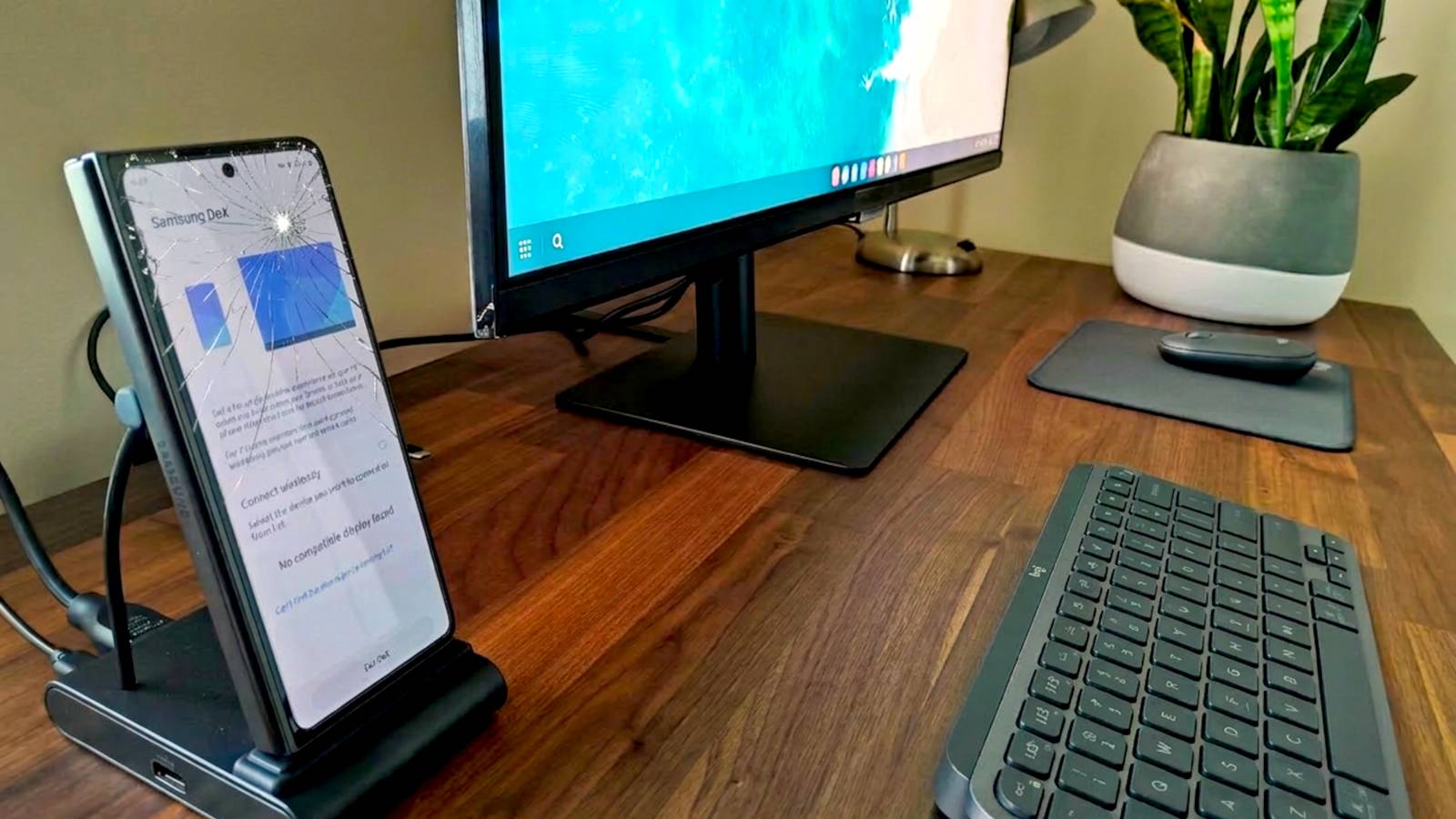
Comment transformer un téléphone Samsung Galaxy en mini PC avec DeX

Les techniciens adorent dire des choses comme : « Vous savez que les téléphones ne sont que des ordinateurs, n'est-ce pas ? Cela n’a jamais été aussi vrai qu’aujourd’hui. Votre téléphone Samsung Galaxy cassé n'a pas besoin d'être jeté : il peut littéralement être le cerveau alimentant une configuration de mini PC avec un moniteur, un clavier et une souris.
Sommaire
Les téléphones Samsung Galaxy sont désormais super puissants
Et vous n'avez pas besoin du dernier modèle
Il y a de fortes chances que votre téléphone Galaxy soit l'élément technologique le plus cher que vous possédez, et il y a de bonnes raisons à cela. Sous cet écran AMOLED fragile se trouve un processeur capable de suivre le rythme de certains ordinateurs portables de milieu de gamme. Vous utilisez probablement toute cette puissance pour faire défiler les applications, prendre des photos et envoyer des messages texte, mais votre téléphone est capable de bien plus.
Les puces modernes comme le Snapdragon 8 Elite Gen 5 de la dernière série Galaxy S26 sont ridiculement puissantes. Ce n’est même pas exclusivement une affaire de Samsung. Le MacBook Neo d'Apple possède la même puce que celle de l'iPhone 16 Pro. Cependant, vous n’avez pas besoin du dernier téléphone Galaxy pour disposer d’un processeur puissant. Les dernières générations de puces haut de gamme de Snapdragon sont toutes excellentes.
8 façons de réutiliser un vieux téléphone Samsung Galaxy
Laissez ce téléphone Galaxy vivre.
Nous devons remercier Samsung pour le mode bureau sur Android
Une fois de plus, Samsung est leader
Alors, comment pouvons-nous utiliser à bon escient cette puissance de calibre ordinateur de bureau ? En connectant simplement votre téléphone Galaxy cassé à un moniteur externe, le logiciel se transforme en une interface de bureau appelée « DeX ». Android dans son ensemble vient tout juste de disposer d'un mode bureau natif, mais Samsung le fait déjà depuis longtemps.
« DeX » est un raccourci pour « Desktop Experience », et c'était une idée intéressante qui a été lancée aux côtés du Galaxy S8 en 2017. À l'époque, il fallait une rondelle en plastique appelée « DeX Station », mais ce n'est plus le cas aujourd'hui. Le logiciel a évolué pour devenir quelque chose qui ressemble étonnamment à Windows ou macOS. Vous obtenez une barre des tâches appropriée, des fenêtres redimensionnables, des widgets de bureau et la prise en charge d'une souris et d'un clavier (ainsi que des raccourcis que vous connaissez déjà). Le meilleur, c'est que tout sur votre téléphone est là et prêt pour vous.
Samsung a inclus DeX dans chaque série Galaxy S depuis le Galaxy S8 et le Note 10. Il s'agit cependant d'un développement un peu plus récent pour la série Z : vous aurez besoin d'un Fold 2 ou d'une version ultérieure ou d'un Flip 7 ou d'une version ultérieure. La série Galaxy A et les autres appareils Galaxy ne prennent pas officiellement en charge DeX.
DeX est beaucoup plus perfectionné que le mode bureau standard d'Android, mais Samsung travaille avec Google sur le projet. A terme, les deux versions devraient être tout à fait à la hauteur. Pour l’instant, cependant, les propriétaires de Samsung Galaxy bénéficient d’une expérience supérieure. Mettons-le en service.
Comment utiliser DeX sur un téléphone Samsung Galaxy
C'est plus facile que tu ne le penses
Tout d’abord, nous devons évaluer le niveau de « cassé » avec lequel vous travaillez. Un téléphone Galaxy avec un écran endommagé mais fonctionnel est le meilleur candidat. Cependant, vous disposez d'options si l'écran ne répond pas ou est complètement vide. Si vous avez déjà activé le débogage USB (ce qui est une bonne idée), vous pouvez le contrôler avec scrcpy et connecter une souris et un clavier à utiliser dans DeX.
Le moyen le plus fiable de démarrer avec DeX consiste à utiliser un adaptateur HDMI vers USB-C/DisplayPort vers USB-C ou un hub USB-C bon marché. Une fois que vous avez branché votre téléphone sur un moniteur ou un téléviseur, une invite apparaîtra sur votre écran vous demandant si vous souhaitez démarrer DeX. S'il ne s'affiche pas automatiquement, vous pouvez toujours trouver la bascule DeX dans votre panneau Paramètres rapides en faisant glisser votre doigt depuis le haut de votre écran.
Pour ceux qui détestent les câbles, vous pouvez même passer au sans fil. Tant que vous disposez d'un téléviseur intelligent ou d'un moniteur prenant en charge Miracast, vous pouvez diffuser l'intégralité de l'interface du bureau dans toute la pièce en quelques clics.
Maintenant que vous êtes dans l'environnement DeX, vous pouvez modifier les choses à votre guise. Si vous n'avez pas de souris à portée de main et que l'écran fonctionne toujours, votre téléphone peut en fait faire office de pavé tactile. Appuyez simplement sur la notification « Utiliser votre téléphone comme pavé tactile » qui apparaît sur votre téléphone lorsque DeX est actif. Bien sûr, un écran fissuré n’est peut-être pas idéal comme pavé tactile, et c’est là que le couplage d’un clavier et d’une souris Bluetooth s’avère utile.
La plupart des options spécifiques au bureau peuvent être trouvées en accédant à Paramètres > Appareils connectés > Samsung DeX. Recherchez « Écran connecté » pour ajuster les paramètres du moniteur. C'est également ici que vous trouverez les options de la souris et du clavier. DeX vous permet de modifier le sens de défilement de la souris et propose également quelques gestes multi-touch.
À partir de là, vous êtes sur la bonne voie. La beauté de DeX est qu’il n’y a vraiment pas grand-chose à configurer. Il s'agit littéralement de votre téléphone affiché dans un facteur de forme différent. Toutes vos applications sont connectées et prêtes à fonctionner, vous avez déjà ajusté les paramètres de votre téléphone et vos photos et vidéos sont sauvegardées. Cela fonctionne.
