
Pourquoi Ubuntu est mauvais pour les ordinateurs de bureau Linux, mais excellent pour les ordinateurs portables Linux

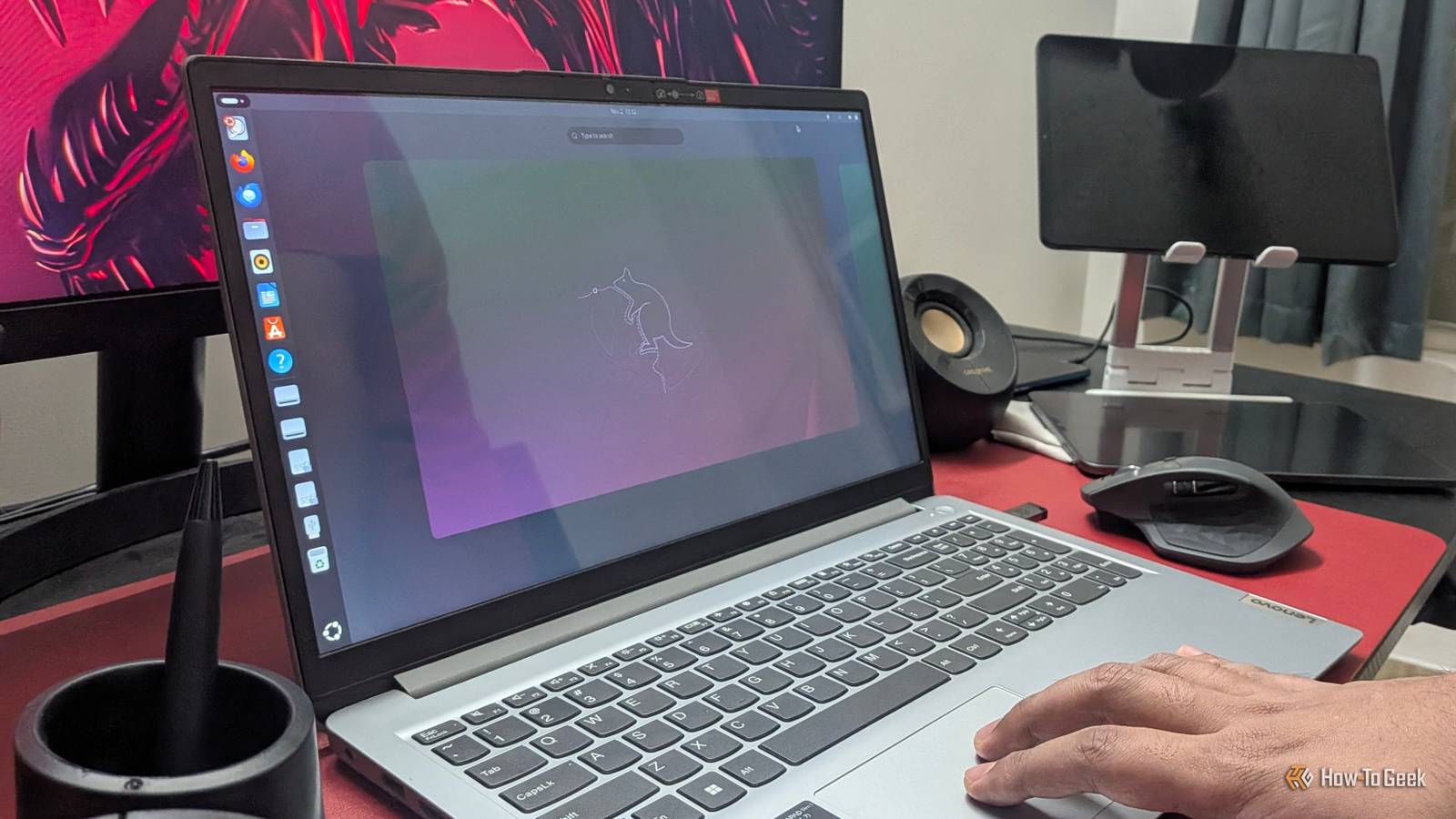
Êtes-vous fatigué des gens qui recommandent Ubuntu alors qu'il ne semble jamais vraiment adapté à votre bureau ? Eh bien, le problème ne vient peut-être pas d'Ubuntu, mais plutôt de votre matériel. Voici pourquoi Ubuntu peut être une excellente distribution pour les ordinateurs portables, mais pas idéale pour les utilisateurs d'ordinateurs de bureau.
Sommaire
Pourquoi Ubuntu est-il une mauvaise distribution pour les ordinateurs de bureau ?
Ubuntu, grâce à l'utilisation de l'environnement de bureau GNOME, dispose d'un flux de travail unique et avisé. C'est pourquoi la première chose que la plupart d'entre nous font après avoir installé Ubuntu (ou toute distribution basée sur GNOME, d'ailleurs) est d'installer des extensions telles que Dash to Panel et Tray Icons: Reloaded pour peaufiner le flux de travail et lui donner l'impression d'être plus efficace. familier.
Cela soulève une question évidente : si vous devez immédiatement annuler le flux de travail par défaut, pourquoi utiliser Ubuntu en premier lieu ? L’intérêt d’avoir des dizaines de distributions Linux est que vous pouvez en choisir une déjà optimisée pour votre flux de travail spécifique. Si vous souhaitez que la stabilité à toute épreuve d'Ubuntu soit associée à un flux de travail de type Windows, des distributions comme Zorin OS ou Linux Mint l'ont déjà fait pour vous. Il est tout simplement plus logique de les utiliser au lieu d'Ubuntu.
Voici pourquoi il existe tant de distributions Linux
Parce que plus on est de fous, plus on est de fous.
Cela dit, l'exemple ci-dessus soutient principalement qu'Ubuntu n'est pas un excellent remplacement de Windows, mais comment cela prouve-t-il qu'il s'agit globalement d'une mauvaise distribution de bureau ? Eh bien, la réponse consiste à comprendre pourquoi Windows reste toujours le système d'exploitation le plus populaire parmi les utilisateurs d'ordinateurs de bureau. Même lorsque les gens souhaitent quitter Windows pour Linux, ils recherchent une distribution de type Windows.
Personne ne déteste vraiment le flux de travail Windows. En effet, Windows suit le paradigme de bureau traditionnel, qui semble plus intuitif et naturel lorsque l'on travaille avec une souris sur des écrans plus grands, le matériel le plus souvent associé aux ordinateurs de bureau. En s'éloignant de ce paradigme traditionnel au profit du flux de travail de GNOME axé sur l'espace de travail, Ubuntu peut sembler sous-optimal aux utilisateurs d'ordinateurs de bureau.
Qu’est-ce qui rend Ubuntu idéal pour les ordinateurs portables ?
Les principales différences entre un ordinateur de bureau et un ordinateur portable peuvent être résumées comme suit :
-
Les ordinateurs portables sont généralement livrés avec des écrans plus petits, généralement d’environ 15 à 17 pouces.
-
Le pavé tactile sert de dispositif de pointage principal, remplaçant efficacement la souris.
-
Ils sont moins modulaires, ce qui peut entraîner des problèmes de compatibilité des pilotes.
-
Ils fonctionnent sur batterie, la gestion de l’énergie est donc une préoccupation pratique.
Compte tenu de ces facteurs, deux raisons principales font d’Ubuntu un excellent choix pour les ordinateurs portables.

J'ai testé des dizaines de distributions Linux, et ces 3 sont les seules que je mettrais sur un ordinateur portable
Tous les Linux ne sont pas conçus pour les ordinateurs portables. De la prise en charge des gestes d'Ubuntu à l'efficacité de Linux Mint, ce sont les meilleurs choix « pour les ordinateurs portables d'abord »
Le flux de travail axé sur l'espace de travail est parfait pour les écrans plus petits
L'expérience de bureau basée sur GNOME d'Ubuntu est construite autour d'espaces de travail (bureaux virtuels). Lorsque vous appuyez sur la touche Super (Windows), l'aperçu des activités s'ouvre, affichant tous vos espaces de travail actifs côte à côte, ainsi que le tableau de bord pour lancer rapidement des applications. À partir de là, vous pouvez glisser et déposer des applications directement dans n'importe quel espace de travail, passer de l'une à l'autre ou réorganiser les fenêtres pour que tout reste organisé.
C'est un moyen puissant de démarrer une session de travail. Ouvrez simplement l'aperçu des activités, lancez les applications dont vous avez besoin dans leurs espaces de travail respectifs et commencez à travailler. Si une application n'est pas visible dans l'aperçu des activités, vous pouvez appuyer deux fois sur la touche Super pour ouvrir l'aperçu des applications, une vue distincte qui vous donne accès à toutes vos applications installées.
Sur un ordinateur portable avec un écran limité, cette approche est tout à fait logique, surtout si vous avez tendance à ouvrir plusieurs applications et fenêtres en même temps. Plusieurs fenêtres qui se chevauchent peuvent rapidement se transformer en un désordre encombré sur un écran plus petit. Les espaces de travail résolvent ce problème avec élégance en attribuant à chaque tâche ou contexte son propre espace dédié : votre navigateur dans un espace de travail, votre terminal dans un autre et vos applications de communication dans un troisième.
Cependant, ce qui rehausse vraiment l’expérience, ce sont les gestes du pavé tactile. Un balayage à trois doigts vers la gauche ou la droite permet de basculer entre les espaces de travail, tandis qu'un balayage à trois doigts vers le haut ouvre l'aperçu des activités, le tout avec des animations fluides et réactives qui semblent véritablement soignées. Cela rend non seulement les espaces de travail puissants, mais également facilement accessibles, vous aidant ainsi à devenir un multitâche plus productif sur un écran plus petit.
L'aperçu des activités et le paradigme de l'espace de travail sont toujours disponibles sur les ordinateurs de bureau. Cependant, sur un moniteur plus grand, l’encombrement des fenêtres est bien moins préoccupant. Vous pouvez confortablement exécuter deux fenêtres côte à côte sur un écran de 24 pouces, et de nombreuses personnes préfèrent aujourd'hui des moniteurs encore plus grands de 27 pouces ou des configurations ultra-larges. Dans ce contexte, l'aperçu des activités ne résout pas nécessairement un problème urgent : il propose simplement un flux de travail différent. De plus, naviguer dans les espaces de travail avec une souris et un clavier n'est pas aussi intuitif ou fluide que l'utilisation d'un pavé tactile.
Vous disposez du meilleur support matériel
D'après le point précédent, il peut sembler que GNOME est ce qui rend Ubuntu excellent pour les ordinateurs portables – ce qui est vrai – mais si tel est le cas, pourquoi Fedora (qui utilise également GNOME par défaut) n'est-il pas aussi bon ? Eh bien, c’est certainement possible. Cependant, sa philosophie stricte de libre et open source (FOSS) peut créer de véritables problèmes de compatibilité matérielle. Certains fabricants d'ordinateurs portables utilisent des adaptateurs Wi-Fi et des contrôleurs Bluetooth qui nécessitent des pilotes propriétaires. Si vous utilisez un de ces ordinateurs portables, vous rencontrerez des problèmes de pilote lorsque vous tenterez d'installer Fedora dessus.

Fedora contre Ubuntu : quelle distribution vous convient le mieux ?
Ubuntu était autrefois la recommandation incontournable pour les débutants, mais Fedora a comblé l'écart. La réponse n’est pas si simple.
Ubuntu, en revanche, ne se limite pas strictement aux composants FOSS uniquement. De plus, grâce à sa popularité, les fabricants de matériel prenant en charge Linux ciblent souvent Ubuntu en premier. Les pilotes propriétaires se retrouvent fréquemment dans les référentiels Ubuntu ou sont facilement installables lors de l'installation. Le résultat est une distribution qui fonctionne immédiatement sur une gamme remarquablement large d'ordinateurs portables.
Au-delà de la prise en charge des pilotes, Ubuntu tend également à offrir une meilleure durée de vie de la batterie et une gestion de l'énergie plus fiable. Désormais, la plupart des distributions Linux offriront une meilleure efficacité de la batterie que Windows en raison de moins de processus en arrière-plan. Cependant, suspendre et reprendre le comportement est souvent le point où les choses échouent.
Fermer le couvercle, faire passer l'ordinateur portable correctement en mode veille, puis se réveiller proprement à la réouverture est quelque chose qui pose encore des problèmes sur certaines distributions, entraînant parfois une décharge excessive de la batterie. J'ai personnellement rencontré des problèmes de suspension du couvercle sur Manjaro XFCE et Kubuntu. Cependant, sur Ubuntu, la suspension et la reprise ont toujours fonctionné comme prévu.
Votre expérience informatique ne concerne pas uniquement les logiciels ou le matériel, mais une combinaison des deux. En tant que tel, si vous souhaitez une distribution Linux pour votre ordinateur portable, Ubuntu vous offrira une excellente expérience.
