
5 outils permettant de gagner du temps pour le terminal Windows

Sommaire
Résumé
-
J'adore Windows Terminal : il unifie PowerShell, l'invite de commande et WSL dans des onglets rapides pilotés par clavier.
-
Winget installe, met à jour et désinstalle les applications avec une seule commande, sans rechercher d'installateurs.
-
WSL exécute Linux (interface graphique également) dans le terminal ; Je l'utilise pour des déplacements de fichiers, des téléchargements et des outils CLI plus rapides.
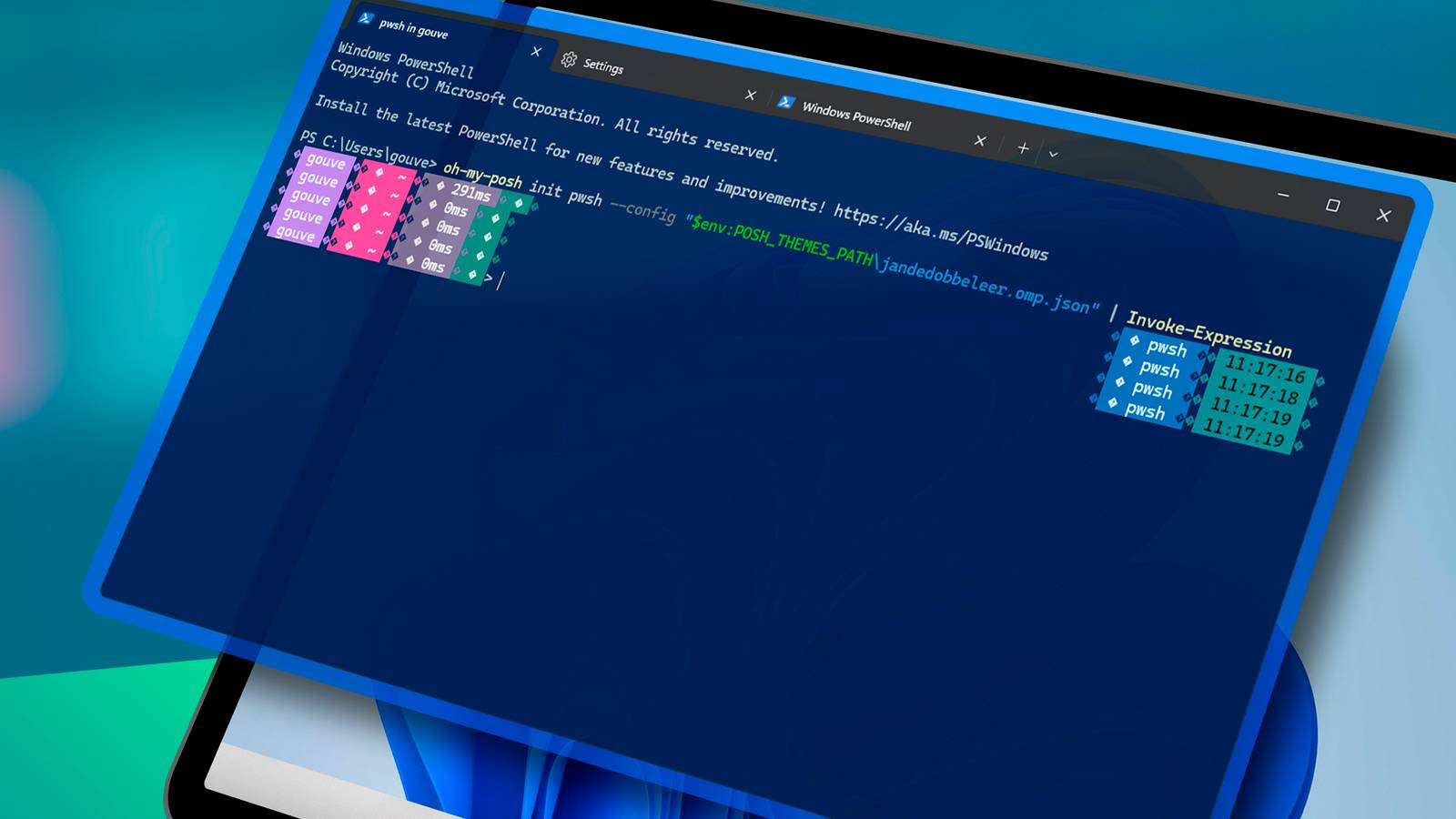
Microsoft a inclus une nouvelle application Terminal avec la mise à jour 2022 de Windows 11, et elle est rapidement devenue l'une de mes applications préférées. Avant Terminal, vous deviez charger les fenêtres PowerShell, Invite de commandes et WSL séparément, ce qui m'a donné envie d'éviter d'utiliser la ligne de commande sous Windows autant que possible. L'application Terminal unifie tous ces shells et les applications que j'exécute à l'intérieur me font gagner beaucoup de temps.
HTG Wrapped : Notre technologie préférée en 2025
24 jours de nos matériels, gadgets et technologies préférés
1
Aile
Installer un logiciel sous Windows de manière traditionnelle est un véritable casse-tête. Vous devez parcourir le Web et rechercher les packages d'installation, les télécharger, puis exécuter manuellement un assistant de configuration pour les installer sur votre ordinateur. C'est un processus inutilement compliqué. De plus, vous pourriez finir par installer un package .exe ou .msi infecté ou un autre logiciel pourrait être installé avec votre application cible (vous vous souvenez de ces barres d'outils de navigateur que tout le monde avait à l'époque ?). La désinstallation ou la mise à niveau des applications demande tout autant de travail.
Linux gère bien mieux l'installation et les mises à jour des logiciels. Sous Linux, il vous suffit de saisir une commande et de vous asseoir pendant que le système d'exploitation installe et authentifie le logiciel pour vous. C'est entièrement automatisé et lorsque la commande cesse de s'exécuter, votre logiciel est prêt à être utilisé. Les outils qui vous permettent d'installer et de mettre à jour des logiciels de cette manière sont appelés gestionnaires de packages.
Microsoft a récemment pris une page de ce playbook et a introduit son propre gestionnaire de packages en ligne de commande. C'est ce qu'on appelle « winget ». En utilisant Winget, vous pouvez installer, désinstaller et mettre à jour des applications avec une seule commande. Au lieu d'aller en ligne, de télécharger le programme d'installation de Firefox et de l'exécuter manuellement, je peux simplement coller cette commande dans le terminal, appuyer sur Entrée et regarder Windows télécharger et installer automatiquement Firefox pour moi.
winget install Mozilla Firefox
La suppression de logiciels est tout aussi simple.
winget uninstall Mozilla Firefox
Pour mettre à jour, exécutez simplement :
winget upgrade Mozilla Firefox
Winget est préinstallé sur Windows 10 et 11 et propose désormais plus de 10 000 packages.
2
Sous-système Windows pour Linux
Dans les versions modernes de Windows, vous n'avez pas besoin de faire tourner des machines virtuelles uniquement pour installer et exécuter un logiciel Linux. Le sous-système Windows pour Linux, ou WSL, vous permet d'exécuter des machines Linux dans le terminal Windows. Vous pouvez choisir parmi un certain nombre de distributions Linux et les exécuter dans le terminal Windows avec des performances quasi natives. Il prend même désormais en charge les applications GUI, vous pouvez donc installer et exécuter de manière transparente n'importe quelle application Linux dans un environnement Windows. C'est tellement plus rapide et plus simple que d'exécuter des machines virtuelles entières sous Windows.
J'ai des boîtiers Ubuntu et Arch WSL en cours d'exécution sur ma machine Windows. WSL prend également en charge Debian, Kali Linux, Alpine, openSUSE et Fedora. Le terminal Windows facilite la commutation entre eux. Il vous suffit de cliquer sur l'icône caret à côté du bouton d'onglet et de choisir parmi tous les profils d'installation. Vous pouvez également travailler côte à côte sur les shells Windows et Linux, chacun sur son propre onglet.
3
Palette de commandes
Je suis un grand fan des raccourcis clavier et l'application Terminal sous Windows offre une excellente prise en charge du clavier. Vous pouvez le piloter entièrement avec un clavier grâce à la palette de commandes. Vous pouvez appuyer sur Ctrl+Shift+P ou cliquer sur le bouton de menu à côté de l'icône de l'onglet pour afficher la palette de commandes. Il affichera une longue liste d'actions que vous pouvez effectuer rapidement en sélectionnant simplement un élément de la palette de commandes. Vous pouvez taper pour rechercher parmi les commandes.
Par exemple, vous pouvez taper « jeu de couleurs » pour changer rapidement le thème du terminal. Vous pouvez créer plusieurs volets dans le terminal (multiplex) en tapant « volet ». Il existe également des raccourcis pour ces actions, soigneusement étiquetés à côté des éléments dans la sélection de la palette de commandes. Plus vous l’utilisez, plus vous maîtrisez le terminal Windows.
4
Commandes de terminal qui remplacent les applications Web
Depuis que j'ai commencé à m'appuyer sur les commandes du terminal plutôt que sur les sites Web pour des choses simples comme vérifier la météo, créer des mots de passe sécurisés, convertir des fichiers, etc., je me retrouve souvent à utiliser le terminal Windows. Par exemple, vérifier la météo est aussi simple que d’exécuter cette commande.
curl wttr.in
Je peux exécuter un test de vitesse Internet dans le terminal plus rapidement que dans le navigateur. Une fois le Speedtest-cli installé, je saisis simplement cette commande et elle imprime ma vitesse Internet presque instantanément.
speedtest
J'utilise également mon terminal Windows comme calculatrice et outil de conversion. Il affiche les résultats en temps réel, ce qui est plus rapide que de les rechercher dans un moteur de recherche, d'après mon expérience. De plus, j'utilise « yt-dlp » pour télécharger des vidéos depuis YouTube, et la version en ligne de commande dans le terminal Windows me convient le mieux.
5
Copie et déplacement de fichiers plus rapides
Lorsque vous déplacez quelques petits fichiers, vous ne vous en rendez peut-être pas compte, mais l'Explorateur de fichiers a vraiment du mal avec les gros fichiers et dossiers. C'est doublement vrai lorsque vous déplacez ces fichiers entre des lecteurs. Si vous avez déjà essayé de déplacer un dossier contenant un millier d’éléments, vous en avez sans doute fait l’expérience. J'ai récemment découvert que le Terminal était parfait pour ce travail. La commande 'mv', qui déplace les fichiers entre les répertoires, est censée être deux fois plus rapide que l'Explorateur de fichiers, surtout lorsqu'un grand nombre de fichiers est impliqué.
J'ai essayé de déplacer un dossier de 10 Go contenant un tas de fichiers lourds, et cela a pris environ une minute avec la commande « mv » dans le terminal. Cependant, lors du déplacement du même fichier à l’aide de l’Explorateur, cela a pris environ 1 minute 45 secondes. Vous pouvez extrapoler à partir de là pour des fichiers encore plus lourds.
L'invite de commande, la console de ligne de commande d'origine sous Windows, est à peine utilisable et j'ai fait tout mon possible pour l'éviter. La nouvelle application Terminal est une amélioration indispensable, et c'est vraiment amusant d'y utiliser mes outils de ligne de commande préférés.
