
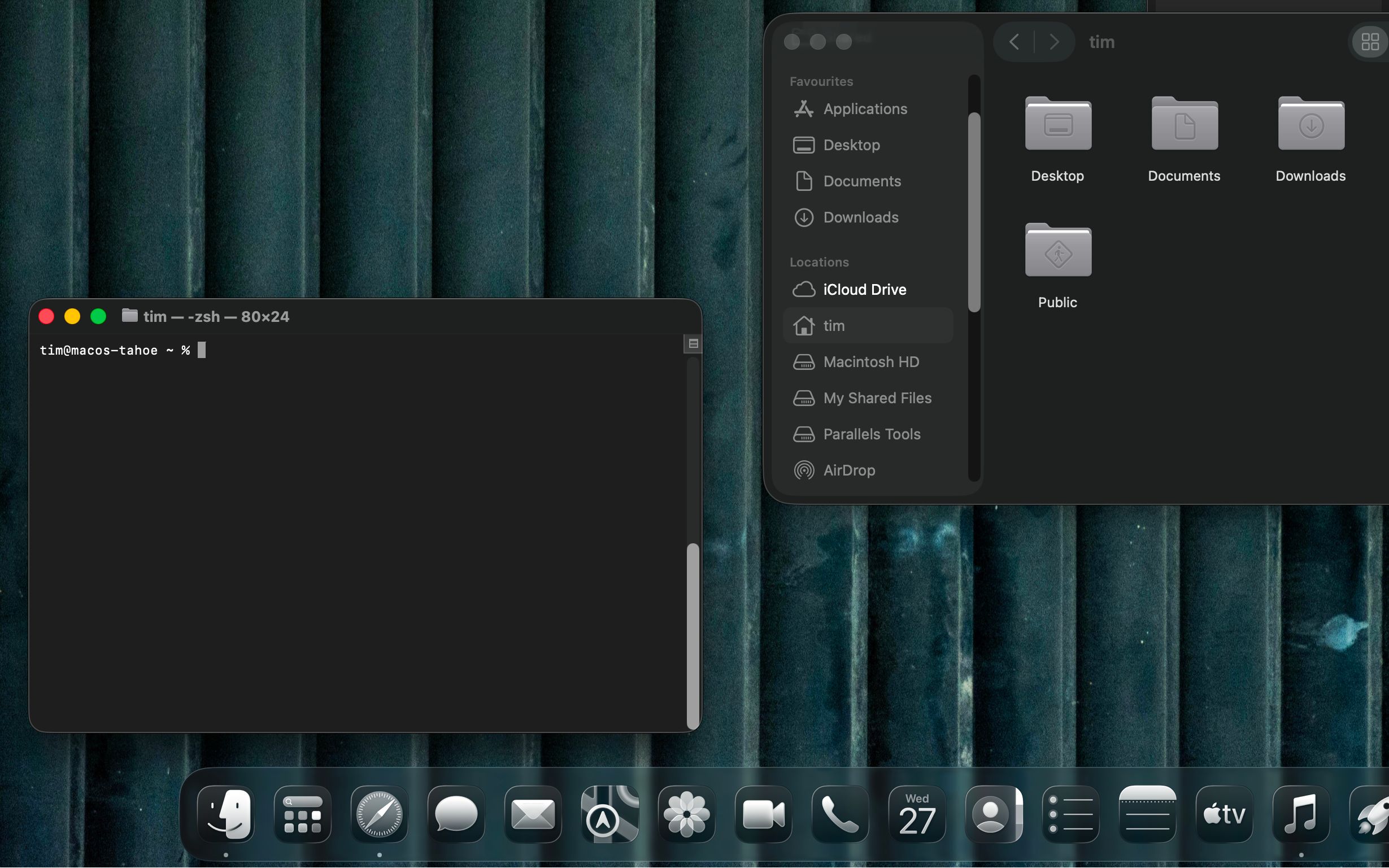
La nouvelle macOS Tahoe peut ressembler à une distribution Linux fortement personnalisée

Apple a fait beaucoup d'histoires sur sa refonte de conception de verre liquide au WWDC 2025, avec le nouveau style visuel qui ferait ses débuts sur tous ses systèmes d'exploitation à l'automne. Une chose qui frappe la prochaine version de MacOS est à quel point le système d'exploitation peut être différent des versions passées d'Apple avec les bons paramètres.
La refonte a été comparée aux environnements de bureau Linux comme Gnome, alors jetons un coup d'œil à quel point nous pouvons faire apparence les choses.
Sommaire
MacOS 26 a déjà l'air assez différent
La différence la plus frappante lorsque vous démarrez pour la première fois MacOS 26 Tahoe est l'inclusion du verre, partout. L'effet apparaît dans le quai et ses icônes, sur l'arrière-plan de Windows comme Finder, et dans le menu contextuel-cliquez avec le bouton droit où que vous l'invoquez. Il s'agit d'un écart par rapport au style légèrement givré que la pomme utilise depuis quelques années maintenant.
En plus de cela, les bords de tout ont été agressivement arrondis. Bien que cela ne soit pas typique des gestionnaires de fenêtres Linux comme Gnome ou KDE dans leur état par défaut, c'est quelque chose que les utilisateurs qui sont fortement à personnaliser leur bureau peuvent s'appliquer avec des extensions comme les coins de fenêtre arrondis assez facilement. Sur le Mac, il n'y a pas de curseur pour basculer comment les choses rondes.
L'interface utilisateur a reçu un lifting en général, bien que de nombreuses applications soient fonctionnellement identiques. La barre de recherche et URL de Safari est un peu plus grande, sans aucune option de basculer entre les vues «compactes» et les vues régulières. Les piliers comme les notes, Textedit et le terminal semblent très familiers, mais certaines applications comme Apple Music ont reçu une attention indispensable.
Spotlight a désormais quelques boutons supplémentaires pour accéder à vos applications, flux de travail de raccourcis et historique du presse-papiers, ainsi qu'une nouvelle animation rebondissante. La barre de menus en haut de l'écran semble légèrement plus petite et ne divorce plus du reste de votre bureau avec un panneau givré (juste votre fond de papier peint). Cela rend le bureau un peu plus spacieux, ce qui est bien.
Un changement est également un changement qui a généré une bonne controverse: un curseur de souris arrondie. Vous pouvez utiliser les nouveaux curseurs vitreux sous Paramètres du système> Accessibilité> Affichage pour le rendre absolument massif, mais il n'y a pas de retour à la souris angulaire. C'est un changement étonnamment visible.
Toutes ces modifications s'appliquent à la fois en mode sombre et clair, bien que les effets de verre liquide soient sans doute plus visibles en mode sombre car il semble plus prononcé. L'essentiel ici est qu'en installant simplement le macOS 26 Tahoe Beta (dans une machine virtuelle), j'ai réussi à rendre le macOS différent. Mais vous pouvez aller plus loin.
Dans iOS 18, Apple a permis de teinter des icônes ou de choisir pour afficher définitivement les icônes en mode sombre. Dans MacOS 26, la société a fait la même chose pour les objets à travers le système d'exploitation, y compris les dossiers, les applications et les widgets de bureau. Il y a aussi une nouvelle apparence claire, qui joue l'esthétique du verre liquide.
Vous pouvez choisir entre ces paramètres du système> Apparence, où vous pouvez également choisir des options claires et sombres pour ces éléments (séparément du mode clair et sombre, qui peut toujours être basculé au centre de contrôle), plus une commutation automatique entre les deux. De loin, le lot le plus étranger est «teinté», ce qui vous invite ensuite à choisir une «icône, un widget et une couleur de dossier» dans une liste de préréglages.
Vous pouvez également choisir l'option «Choisir la couleur», puis utiliser le sélecteur de couleurs pour sélectionner n'importe quelle couleur sur votre bureau. Cela fonctionne très bien si vous choisissez une couleur d'accent sur votre bureau, ce qui fait que tous les éléments personnalisables tombent en ligne.
Voici une photo du papier peint dynamique de macOS Tahoe par défaut, en mode sombre, avec une couleur sélectionnée à la main à partir d'un accent violet clair dans le papier peint:
Et voici une photo prise en mode lumière, avec un accent vert clair à la place:
La colorisation et l'effet clair, combinés à votre choix de papier peint, peuvent vraiment rendre le macOS Tahoe radicalement différent des versions passées du système d'exploitation d'Apple.
Personnaliser les dossiers individuels
Il est également facile de personnaliser des dossiers individuels avec des options similaires, qui ignore les autres règles que nous avons mentionnées ci-dessus. Pour ce faire, cliquez avec le bouton droit sur un dossier et choisissez «Personnaliser le dossier» dans le menu contextuel.
Lorsque vous marquez un dossier, il est teinté par défaut, mais vous pouvez le désactiver sous Finder> Paramètres> Tags si vous le souhaitez. Vous ne pouvez pas ajouter des teintes personnalisées ici; Vous ne pouvez ajouter que des couleurs en fonction des préréglages d'Apple. C'est un excellent moyen de faire ressortir un dossier, tant que la couleur choisie complète votre thème existant.
N'oubliez pas que vous appliquez des balises ici, pas seulement rendre le dossier différent. Si vous dépendez déjà fortement d'un système de balises, vous voudrez être conscient de ne pas tout gâcher en vous empêchant de couleurs. En plus de cela, vous pouvez appliquer un graphique personnalisé ou un emoji à votre dossier pour en faire vous-même.
Dans MacOS 26 Tahoe, la barre de menus est plus personnalisable qu'auparavant. Vous pouvez désormais ajouter une vaste gamme de contrôles via les commandes des paramètres du système> Barre de menu. Cliquez sur «Ajouter des contrôles» pour accéder à une vaste gamme de raccourcis intégrés, qui peuvent être ajoutés au centre de contrôle et la barre de menu elle-même. Cela signifie que vous pouvez faire des choses comme ajouter un bouton de notes vocales à la zone à côté de l'horloge, qui commence à enregistrer dès que vous cliquez dessus.
Le résultat est une barre de menu et un centre de contrôle qui semble différent de ceux qui l'ont précédé. Certains d'entre eux sont un peu déchaînés, car ce ne sont que des raccourcis d'applications plutôt que des extensions. Vous ne pouvez pas ajouter un contrôle du chronomètre qui commence à compter dans la barre de menu, par exemple, l'icône ouvre simplement l'application d'horloge.
Inverser ou teinte ce nouveau pointeur
Alors qu'en est-il de ce nouveau pointeur arrondi qui a attiré la colère de tant de commentateurs? Personnellement, je pense que cela a l'air mieux si vous l'inversez pour que la majeure partie du pointeur soit blanche avec un contour noir. Je ne sais pas pourquoi, mais cela semble simplement s'adapter à la fois un thème clair et sombre de cette façon.
Dirigez-vous vers les paramètres du système> Accessibilité> Afficher et échangez le contour et remplissez les couleurs autour, et dites-moi que cela n'a pas l'air mieux. Alternativement, vous pouvez correspondre à la couleur de remplissage avec la couleur d'accent de surbrillance que vous avez choisie lors de la configuration de votre apparence macOS.
C'est quelque chose que vous avez toujours pu faire; Je n'ai jamais ressenti le besoin de le faire auparavant.
Ça a l'air bien?
Il n'y a pas de look unique pour MacOS 26 Tahoe, donc si cela semble bien dépend en grande partie de la façon dont vous l'installez. Tout se résume à un goût personnel, à l'exception de certains des plus grands changements qu'Apple a imposés à ses utilisateurs.
Après avoir joué beaucoup, il y a beaucoup à aimer ici si vous allez pour un look spécifique, et Tahoe vous permet de faire des choses qui n'ont jamais été possibles auparavant. Les thèmes sombres en particulier peuvent être particulièrement beaux, comme cet effort dont j'ai été particulièrement fier:
Les coins arrondis prendront un peu de temps pour s'y habituer, et ils ne se sentent pas comme l'utilisation la plus efficace de l'espace. Les éclaboussures de verre liquide sont très bien, mais le nouveau look ne va pas révolutionner la façon dont vous interagissez avec votre Mac. À mon avis, une barre de menu et plus d'options de personnalisation sont des modifications bienvenues qui ont un impact positif.
Il y a aussi des faux pas, comme une nouvelle icône de Finder que je ne peux pas m'empêcher de penser que ressemble au mème Linus large et à une certaine incohérence dans la conception, comme ne pas changer le pointeur de copie pour correspondre au nouveau style (même s'il existe de nouveaux pointeurs de redimensionnement et de curseur de texte).
Que vous décidiez de transformer votre bureau en cube en verre stérile ou de teinter tout ce que le rose bébé est à vous. C'est bien d'avoir des options, mais ils n'ont pas nécessairement l'air bien. Peut-être le plus important est une leçon que nous avons apprise l'année dernière à partir d'iOS 18: ne choisissez pas l'esthétique sur la convivialité. La couleur peut être si importante pour vous aider à naviguer sur votre bureau, en particulier lorsqu'il s'agit de repérer rapidement les icônes d'applications ou les widgets.
MacOS 26 Tahoe sortira à l'automne, vous n'avez donc pas besoin d'attendre longtemps pour mettre la main sur la version finale. Alternativement, si vous êtes un utilisateur GNOME qui veut faire ressembler votre bureau Linux à MacOS 26, vous avez de la chance.
