
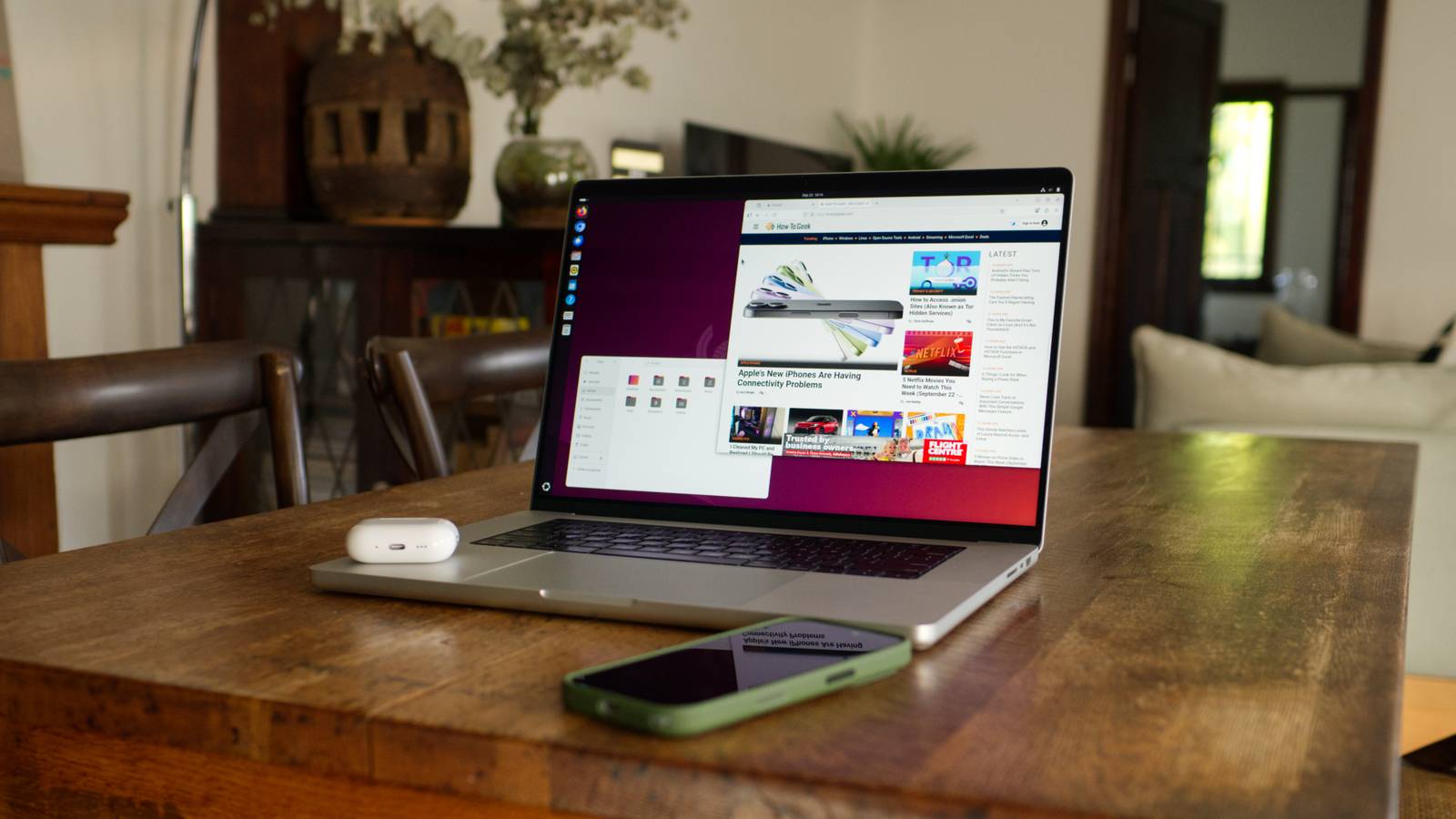
7 paramètres que je modifie après l'installation d'Ubuntu

Chaque fois que j'installe Ubuntu, qu'il s'agisse d'une nouvelle configuration ou d'une mise à niveau, je suis une liste de contrôle de modifications que j'applique immédiatement. Il s'agit d'un ensemble de changements que j'apporte toujours pour m'assurer que le système me semble confortable, familier et efficace.
Avant d'entrer dans le vif du sujet, permettez-moi d'être clair : il ne s'agit pas d'un « Vous Doit « Faites ceci ». Bien que ces paramètres fonctionnent parfaitement pour mon flux de travail, vos préférences peuvent varier. Peut-être que vous y trouverez de l'inspiration, ou peut-être que vous ne serez pas du tout d'accord – et c'est tout à fait bien ! Linux, en particulier Ubuntu, a pour objectif de se l'approprier.
Sommaire
Mettre à jour mon système
Soit dit en passant, celui-ci s'applique à n'importe quelle distribution Linux
La toute première chose que je fais avant toute autre chose est de tout mettre à jour. Pourquoi est-ce que je donne la priorité à cela ? Eh bien, ces mises à jour sont accompagnées de correctifs de sécurité, de correctifs de bogues et parfois même de nouvelles fonctionnalités brillantes.
De plus, parfois, entre le moment où l'image d'installation a été créée et le moment où je l'ai réellement installée, de nouvelles mises à jour ont été publiées. Ainsi, l’exécution de la mise à jour garantit non seulement que je dispose des dernières fonctionnalités, mais assure également la sécurité de mon système.
Comment mettre à jour Ubuntu Linux
Éloignez le blues des paquets cassés grâce à ces conseils.
Vous pouvez facilement mettre à jour votre système via l'outil graphique Software Updater, qui apparaît souvent automatiquement. Sinon, ou si vous préférez la ligne de commande, exécutez ceci dans votre terminal :
sudo apt update -y
sudo apt upgrade -y
Ici, mise à jour appropriée actualise la liste des packages disponibles, et mise à niveau appropriée installe les nouvelles versions. Le -y dit simplement oui automatiquement aux invites.
Puis-je sauter ça ? Bien sûr. Mais ces bulles de notification me rappelant de mettre à jour me hanteraient jusqu'à ce que je le fasse de toute façon.
Personnaliser l'apparence
Juste à mon goût
Le thème Ubuntu par défaut est sympa et professionnel, mais je préfère quand même personnaliser mon environnement pour le rendre plus confortable et familier. Par exemple, je regarde mon écran pendant plus de 8 heures par jour, donc avoir un environnement visuellement agréable n'est pas seulement une question d'esthétique, il s'agit également de réduire la fatigue oculaire et de rendre mon espace de travail agréable.

Jazzez l'apparence par défaut d'Ubuntu avec des thèmes personnalisés
Personnalisez Ubuntu pour en faire un véritable ordinateur personnel !
Voici comment commencer : je me dirige immédiatement vers les paramètres d'apparence pour changer le fond d'écran, passer en mode sombre et ajuster les couleurs d'accent, mais ce n'est que le début. Pour une personnalisation plus approfondie, j'installe parfois des thèmes et des packs d'icônes, qui nécessitent l'installation de GNOME Tweaks (nous en parlerons plus tard). Je préfère normalement le thème sombre car il est plus agréable pour mes yeux et les icônes colorées offrent juste assez de contraste visuel pour rendre la navigation intuitive.
Installer les réglages et extensions GNOME
N'allez pas trop loin
Vous voulez débloquer un tout nouveau niveau de personnalisation ? Essayez d'installer GNOME Tweaks et GNOME Extension Manager. GNOME Tweaks est une application distincte dont vous aurez besoin pour l'environnement de bureau GNOME utilisé par Ubuntu. Je l'utilise pour modifier les polices (à l'échelle du système ou pour des éléments spécifiques), ajouter des boutons de réduction/agrandissement aux barres de titre des fenêtres et peaufiner les paramètres d'apparence.
Vous pouvez l'obtenir immédiatement depuis l'Ubuntu Software Store ou via le terminal avec cette commande :
sudo apt install gnome-tweaks
De même, le gestionnaire d'extensions GNOME vous permet de gérer les extensions GNOME Shell. Ces extensions sont comme de petits modules complémentaires pour votre bureau. Vous pouvez en trouver qui ajoutent des prévisions météorologiques, des moniteurs système, des menus d'application alternatifs, une gestion avancée des fenêtres et bien plus encore. Je récupère aussi parfois l'extension Wallpaper Changer pour faire défiler mes images préférées tout au long de la journée.
Obtenez l'application Extension Manager avec ceci :
sudo apt install gnome-shell-extension-manager
Vous pouvez désormais installer, gérer et parcourir n'importe quelle extension GNOME directement dans l'application. Après l'installation, accédez à l'onglet Installé pour activer ou activer les extensions récemment ajoutées.
Mes extensions indispensables incluent Dash to Dock, qui transforme votre barre latérale en un dock persistant pour un accès rapide aux applications, et une extension System Monitor pour suivre l'utilisation des ressources.

J'installe toujours ces extensions GNOME sur mes ordinateurs Linux
Mon ensemble par défaut de must have.
Bien que les extensions ajoutent d’excellentes fonctionnalités, en utiliser trop ou celles qui sont mal entretenues peut parfois provoquer une instabilité. Il est donc préférable de s’en tenir à une sélection simple et bien considérée.
Compatibilité totale
Avez-vous déjà téléchargé un fichier vidéo ou essayé de lire un MP3 et constaté qu'Ubuntu ne pouvait tout simplement pas le lire ? Cela est généralement dû au fait qu'il manque les codecs nécessaires, de petits logiciels qui décodent divers formats audio et vidéo.

Qu'est-ce qu'un codec ?
Vous avez peut-être entendu le terme codec utilisé lorsque vous parlez de formats multimédias et de compression, mais qu'est-ce que cela signifie et d'où vient-il ?
Le programme d'installation d'Ubuntu vous invite à installer les codecs lors de l'installation et vous pouvez cocher une case pour les installer immédiatement. Cependant, la plupart du temps, le programme d'installation n'inclut pas de nombreux codecs vidéo par défaut en raison de restrictions de licence. Ainsi, nous les installons souvent par la suite en ajoutant le package ubuntu-restricted-extras via le référentiel Multiverse.
Pour ce faire, ouvrez simplement un terminal et exécutez :
sudo apt install ubuntu-restricted-extras
Ce package regroupe de nombreux codecs courants (comme pour MP3, MP4, AVI) et des extras utiles comme les polices Microsoft. Cela facilite simplement la vie lorsqu’il s’agit de fichiers multimédias.
Un moyen plus simple consiste simplement à télécharger et à installer le lecteur multimédia VLC sur votre système Ubuntu. VLC possède la plupart des codecs multimédias dont vous avez besoin pour lire des vidéos sans aucun problème.
Désactiver les caractères de la recherche GNOME
En voici un que vous n'avez probablement jamais entendu auparavant
D'accord, celle-ci est une préférence personnelle – peut-être même un peu de niche – mais ça me dérange ! Lorsque je recherche dans GNOME, il affiche par défaut les emoji et les caractères spéciaux. Pourquoi ai-je besoin d'émoticônes qui encombrent mes résultats de recherche alors que j'essaie simplement de trouver Firefox ? Alors, je me dirige vers Paramètres > Rechercher et désactive les Caractères.
Je peux désormais rechercher des paramètres ou toute autre chose sans obtenir de caractères non pertinents dans le résultat de la recherche.
Au-delà de la désactivation de la recherche de caractères, je modifie également les emplacements de recherche de fichiers. Par défaut, Ubuntu recherche partout, ce qui peut ralentir les choses et faire apparaître les résultats de dossiers que j'utilise rarement. Je vais dans Paramètres > Rechercher > Emplacements et décoche les répertoires comme Images et Musique, car je recherche rarement des fichiers multimédias par leur nom.
Configurer le pare-feu
Tranquillité d'esprit
Ubuntu est livré avec un outil de pare-feu appelé UFW (Uncomplicated Firewall), mais il n'est généralement pas activé par défaut sur les installations de bureau.

Comment démarrer avec pare-feu sous Linux
Le pare-feu le plus simple sous Linux ?
Pour la plupart des gens, il est acceptable de laisser le pare-feu désactivé. Cependant, si vous êtes comme moi et que vous exécutez parfois des services spécifiques comme SSH ou un serveur Web, vous devrez ouvrir des ports, ce qui peut potentiellement vous exposer à de mauvais acteurs. Dans ce cas, vous devez activer et gérer le pare-feu.
L’activer est super simple. Ouvrez simplement un terminal et exécutez :
sudo ufw enable
C'est généralement ça : il définit des valeurs par défaut raisonnables. Vous pouvez vérifier son statut à tout moment avec :
sudo ufw status
Installer un logiciel de sauvegarde
Gardez ces fichiers en sécurité
La sauvegarde de vos données n'est pas exactement une modification des paramètres, mais l'installation et la configuration d'un logiciel de sauvegarde figurent absolument sur ma liste de contrôle post-installation essentielle. Comme pour tout autre système d'exploitation, il est crucial pour se protéger contre les pannes matérielles, les erreurs des utilisateurs, les menaces de cybersécurité et les problèmes spécifiques au système.
Ubuntu est livré avec un outil de sauvegarde intégré appelé Sauvegardes. C'est simple, s'intègre bien et peut sauvegarder les fichiers importants de votre dossier personnel sur un disque externe ou un stockage cloud (comme Google Drive).
Cependant, après avoir essayé de nombreuses solutions de sauvegarde, je préfère Timeshift pour les sauvegardes système. Il offre une interface claire tout en utilisant rsync sous le capot lors du fonctionnement en mode RSYNC. Pour installer Timeshift, exécutez :
sudo apt install timeshift
Timeshift est différent des outils qui sauvegardent simplement vos fichiers personnels. Il enregistre principalement les paramètres de votre système et les fichiers système importants. Ceci est très utile si vous souhaitez expérimenter votre système ou installer des mises à jour susceptibles de poser des problèmes.

Les 5 meilleures façons de sauvegarder vos fichiers sur Ubuntu
Du simple au bas niveau, voici votre liste de méthodes de sauvegarde sur Linux Ubuntu
Ubuntu peut être tout ce que vous voulez
Et voilà ! Ce sont les principales choses avec lesquelles je bricole habituellement juste après une nouvelle installation d'Ubuntu. Ce que j'aime avec Linux, c'est qu'il n'existe pas une seule configuration correcte : tout dépend de ce qui fonctionne le mieux pour vos besoins et votre flux de travail.
