
3 façons uniques d'utiliser un clavier physique avec votre iPhone

Vous ne pouvez tout simplement pas battre la supériorité tactile d’un clavier physique lorsqu’il s’agit de taper avec précision et rapidité. C'est quelque chose que nous avons collectivement abandonné lorsque l'ère du tout écran des smartphones est arrivée, que nous le voulions ou non.
La bonne nouvelle est que les propriétaires d’iPhone ont encore quelques options s’ils aspirent à la sensation des touches physiques.
Sommaire
Obtenez un étui à clavier comme Clicks
Il existe une petite enclave qui rejette l’idée selon laquelle les smartphones modernes devraient supprimer le clavier physique. Canalisant l'esprit de gammes de produits aujourd'hui disparues comme Blackberry, des entreprises comme Clicks ont déclaré que vous pouvez aussi avoir le gâteau et le manger. Ou plutôt, vous pouvez avoir un grand écran tactile et emporter un petit clavier partout où vous allez.
Clicks produit des étuis qui protègent non seulement votre iPhone (et les smartphones Pixel ou Razr), mais ajoutent également un petit clavier physique au « menton » de l'appareil. Cela a pour effet immédiat de donner à votre iPhone un aspect un peu bizarre, comme s'il avait été étiré dans le sens de la longueur. Je n'ai pas pu trouver les dimensions exactes d'une coque Clicks sur le site Web, mais sa conception semble rendre votre iPhone environ 25 % plus long qu'il ne l'est déjà.
La dernière itération du boîtier (pour les iPhone 17, 17 Pro et 17 Pro Max) utilise une conception encliquetable, ce qui facilite la connexion ou le détachement de votre appareil que les itérations précédentes. À l'intérieur du boîtier se trouve un connecteur USB-C, ce qui signifie que le boîtier Clicks transfère les données via une connexion physique. C'est une bonne nouvelle, car cela réduit la latence et la consommation électrique associées à une connexion sans fil.
Le boîtier présente une conception de rail latéral découpé, de sorte que vous pouvez toujours accéder aux boutons de contrôle du volume, réveiller ou appeler Siri, et utiliser le bouton de contrôle de la caméra. Les touches sont rétroéclairées pour taper dans l'obscurité, et le boîtier est doté d'un relais MagSafe et USB-C pour charger et connecter des accessoires supplémentaires.
Étant donné que votre iPhone sait que la coque Clicks est un clavier, le clavier à l'écran sera automatiquement désactivé dans les applications, vous offrant ainsi une vue plein écran de vos conversations, notes et documents. Le boîtier comprend également une application que vous pouvez utiliser pour personnaliser divers paramètres du clavier, ainsi que la possibilité d'utiliser des flux de travail de raccourcis pour effectuer des tâches telles que lancer des applications, passer des appels, etc.
Les coques iPhone 17 actuelles sont disponibles en deux couleurs : Onyx (noir) et Smoke (gris clair). Vous paierez 139 $ pour un étui Clicks, ce qui semble raide mais pas hors de portée si vous avez envie de ce type de fonctionnalité. Assurez-vous simplement de prendre en compte la longueur supplémentaire qu'un étui Clicks ajoute à votre appareil (vous aurez besoin de poches profondes à plus d'un titre).
Si vous recherchez un étui à clavier physique moins cher pour votre iPhone, vous voudrez peut-être jeter un coup d'œil à l'Akko Metakey pour 70 $.
Utilisez presque n'importe quel clavier via un adaptateur Bluetooth, USB ou 2,4 GHz
La beauté d'un étui avec clavier est qu'il vous accompagne partout où vous emportez votre iPhone, mais que se passe-t-il si vous n'avez pas besoin de portabilité ? Bonnes nouvelles! Vous pouvez connecter pratiquement n'importe quel clavier à votre iPhone par presque tous les moyens. iOS (et iPadOS) semble être largement compatible avec les claviers de la même manière que macOS.
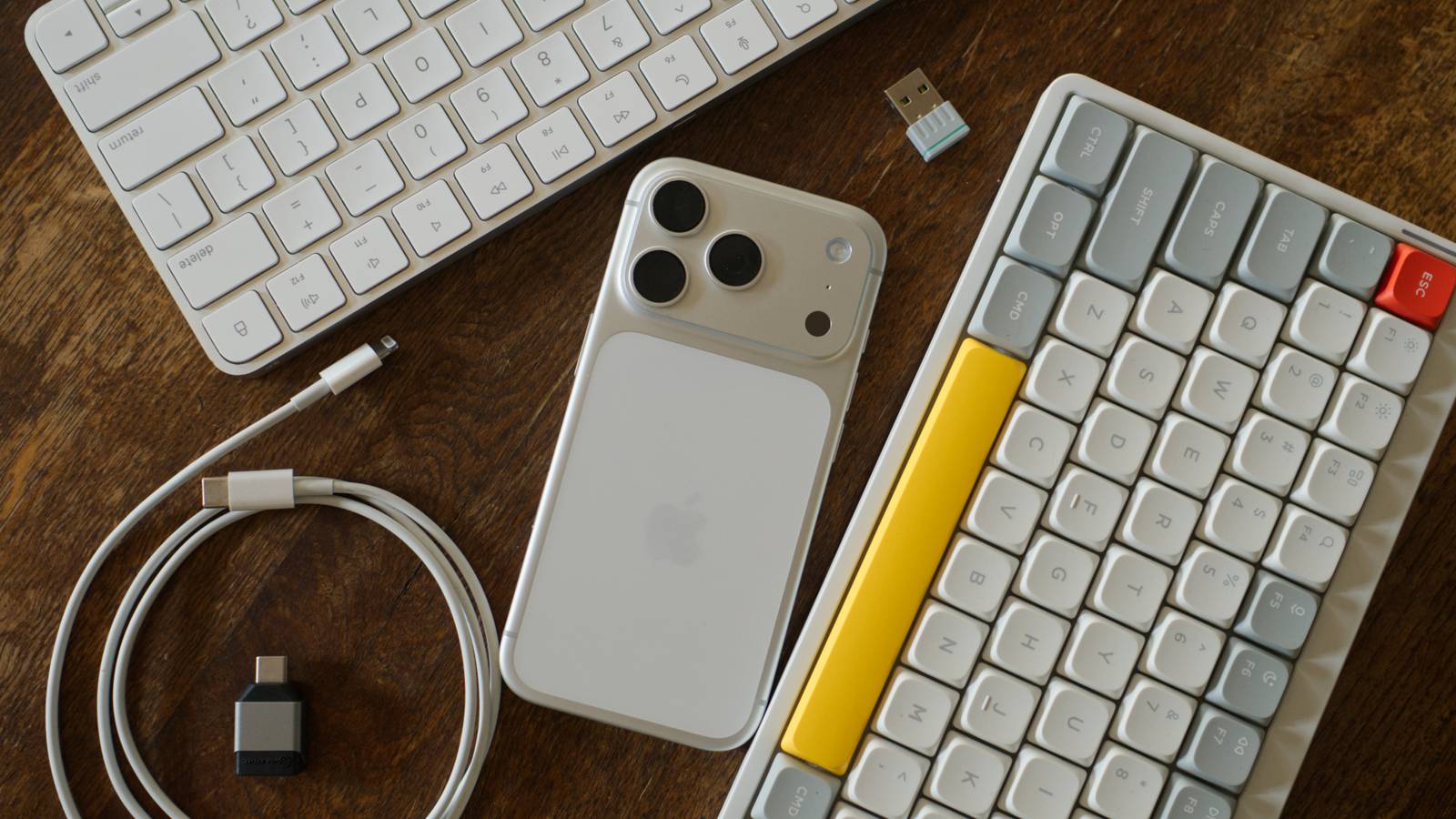
J'ai testé cette théorie avec deux claviers, un Apple Magic Keyboard (l'ancien modèle non Touch ID) et un clavier mécanique sous la forme d'un NuPhy Air 75 v2. Chaque méthode que j'ai testée a fonctionné, mes deux préférées étant un connecteur filaire Lightning vers USB-C allant du clavier Apple à mon iPhone 17 Pro et le succès surprenant que j'ai rencontré lorsque j'ai adapté le dongle USB-A de mon NuPhy en USB-C et que je l'ai connecté directement à l'iPhone. Je ne m'attendais vraiment pas à ce que ce dernier fonctionne, mais j'avais tort.
Il y a évidemment quelques questions à se poser quant à l’aspect pratique d’une telle configuration. Emporter avec vous un clavier mécanique complet (et le dongle facile à perdre) juste pour envoyer quelques messages texte semble exagéré. Mais il existe une bonne gamme de claviers pliables hautement portables (comme le ProtoArc XK01) que vous pouvez emporter presque partout.
Ceux-ci pourraient être utiles à tous ceux qui souhaitent effectuer un « vrai » travail sur un petit écran d’iPhone, mais qui ne souhaitent pas transporter une tablette ou un ordinateur portable entier. En tant que personne qui écrit beaucoup, je peux voir l’attrait. En tant que personne qui édite également beaucoup de texte, l'idée de passer trop de temps sur un petit écran (dans les limites des limitations iOS d'Apple) n'est pas attrayante.
Si vous optez pour cette voie, vous aurez besoin d'un moyen de soutenir votre iPhone, comme un support annulaire MagSafe bon marché ou peut-être une rondelle de voyage sans fil comme la station de charge pliable Ugreen 2-en-1 Qi2.
- Marque
-
Ugreen
- Certifié Qi
-
Oui (Qi2)
Ce support de chargeur 2 en 1 est conçu de manière experte pour les passionnés de technologie, offrant une puissance rapide de 15 W pour votre smartphone et une puissance douce de 5 W pour les écouteurs sans fil, garantissant ainsi que vos deux gadgets préférés se chargent rapidement ensemble.
Utilisez la mise en miroir de l'iPhone sur votre Mac
Les étuis portables signifient ne jamais quitter la maison sans votre clavier, et la compatibilité avec un clavier pleine taille signifie sacrifier la portabilité au profit de la productivité. Alors, qu’en est-il de la mise en miroir de l’iPhone ? Cette fonctionnalité a été introduite pour la première fois sur l'iPhone en 2024 avec la sortie d'iOS 18, permettant de refléter l'écran de votre iPhone sur n'importe quel Mac exécutant macOS Sequoia ou version ultérieure.
Bien que l'utilisation d'iOS avec une souris laisse beaucoup à désirer, iPhone Mirroring permet également la saisie de texte via le clavier de votre Mac. Cela fonctionne que vous utilisiez un clavier MacBook intégré ou un clavier sans fil installé sur votre bureau. macOS agit comme une sorte de KVM et votre iPhone n'a même pas besoin d'être déverrouillé ou dans la même pièce que vous.
La fonctionnalité vous permet d'ouvrir les notifications iPhone dans une fenêtre sur votre Mac, ce qui est pratique mais ne nécessite pratiquement pas de saisie. L'une des applications qui a vraiment bénéficié de l'iPhone Mirroring était l'application Apple Journal, pour laquelle il n'existait pas d'équivalent macOS lors du premier lancement de la fonctionnalité. Avec l'arrivée de macOS 26 Tahoe, l'absence d'application Journal pour Mac a été corrigée.
Néanmoins, toute application dans laquelle vous souhaitez taper longuement et qui ne dispose pas d'équivalent Mac ou Web pourrait en bénéficier. Je pense aux applications de médias sociaux de niche, ou aux applications que vous utilisez uniquement sur votre iPhone (peut-être pour ne pas avoir recours au doomscrolling sur votre Mac). Pour que cela fonctionne, vous devez être connecté au même identifiant Apple sur les deux machines, activer Bluetooth et être sur le même réseau local.
Si vous ne parvenez pas à faire fonctionner la fonctionnalité, envisagez de désactiver votre VPN (ou de désactiver le kill switch, si vous en avez un).
L'étui clavier Clicks est convaincant si vous vous retrouvez à taper des centaines ou des milliers de mots par jour sur votre iPhone. Après une brève période d'adaptation, vous êtes sûr de faire moins d'erreurs et de taper plus rapidement.
Cela dit, il existe deux autres options si vous souhaitez améliorer votre expérience de frappe sur iPhone. Glisser pour taper fonctionne un peu comme les anciens moteurs de texte prédictif d'autrefois et est idéal pour taper à une main au détriment de la vitesse brute. Sinon, si vous êtes dans un environnement où vous pouvez parler à voix haute, la fonction de dictée d'Apple est l'un des meilleurs exemples du genre.
